guide
スマホでヒストグラムを作る方法|テスト20人分の点数を度数分布にする
AppSeed ·
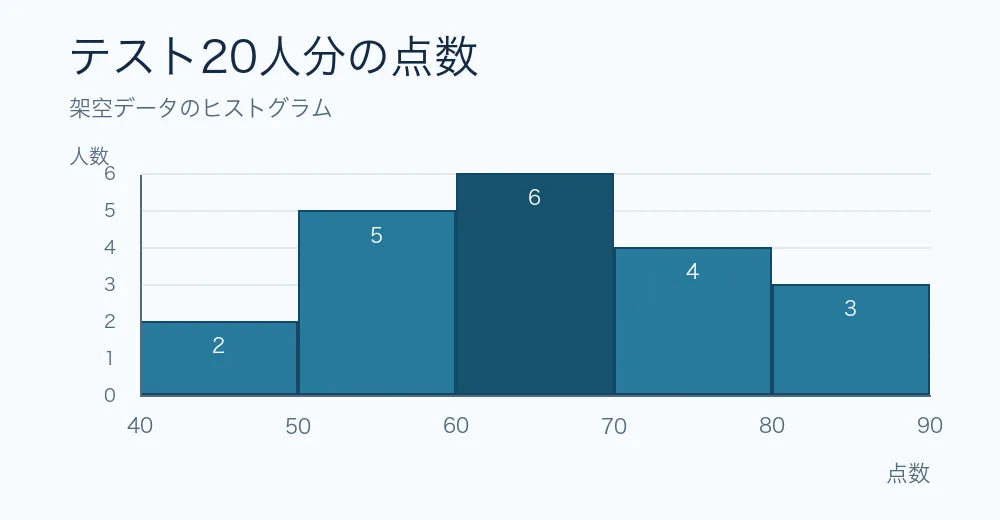
架空のテスト20人分の点数を使い、GraPhoで階級を5つに分けます。度数分布表とヒストグラムの読み方、画像で保存する手順を紹介します。
ヒストグラムは、点数を「40点以上50点未満」のような範囲(階級)に分け、入っている人数(度数)を隣り合う棒で表すグラフです。GraPhoではスマホで点数を入力して図にできます。ヒストグラムの作成はプレミアム機能です。下の数値と早見表はアプリを入れずに確認できます。
20人の点数を入力する
この例の点数はすべて架空です。クラス全体でどの点数帯が多かったかを調べます。GraPhoのホームから「ヒストグラム」を選び、タイトルに「テスト20人分の点数」、数値欄に次の点数を入力します。改行やカンマで区切れます。
40, 45, 50, 53, 55, 58, 59, 60, 61, 63, 65, 67, 69, 70, 72, 75, 77, 80, 84, 90
入力画面で「20 件」と出ていることを確かめます。「自動」をオフにし、「階級数」を5にして「次へ」を押します。この例は最小40点・最大90点なので、5分割すると階級の幅は10点です。元データの最小・最大を変えると、区切りも変わります。
度数分布表で棒の高さを確かめる
| 点数帯 | 人数 |
|---|---|
| 40点以上50点未満 | 2人 |
| 50点以上60点未満 | 5人 |
| 60点以上70点未満 | 6人 |
| 70点以上80点未満 | 4人 |
| 80点以上90点以下 | 3人 |
境界の60点は「60点以上70点未満」に数えます。GraPhoでは最大値が最後の階級に入るので、この例では90点も最終行に含まれます。人数を足すと20人です。一番高い棒は「60点以上70点未満」の6人で、全体の30%と読み取れます。
図を画像で保存してレポートに貼る
完成画面で階級と人数を確かめ、「保存」から画像を保存します。レポートでは「横軸は点数、縦軸は人数」「架空の20人分」「階級の幅は10点」を図のそばに添えると、別の人も同じ条件で読み取れます。上の図はこのデータで作成した説明用の見本です。
項目名ごとの売上や票数を比べる場合は棒グラフの作り方を、画像を資料へ貼る場合はグラフをレポートに貼る手順を参考にできます。GraPhoで作れるグラフと無料機能も確認できます。