guide
スマホで棒グラフを作る方法|アンケート結果をGraPhoで画像にする
AppSeed ·
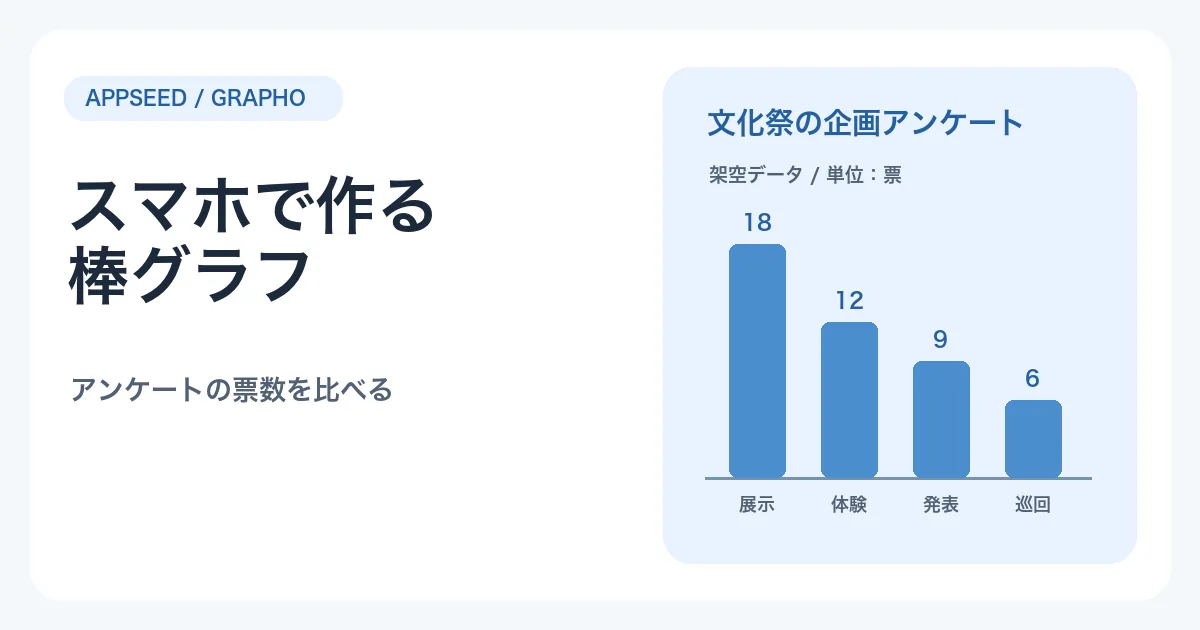
架空の文化祭アンケートを使い、スマホのGraPhoで棒グラフを作る手順を紹介。票数の入力、並べ替え、縦棒と横棒の違い、PNGでの保存を画面例で確認できます。
スマホでアンケートの票数を比べたいときは、項目名と票数を入力し、棒の長さで比べると結果が伝わります。この記事では、GraPho(グラフォ)で架空の文化祭アンケートを縦棒にし、画像で保存するまでを紹介します。基本の縦棒は無料で作成でき、横棒への切り替えはプレミアム機能です。
1.縦棒を選び、アンケートの票数を入れる
GraPhoのホームで「棒グラフ」を選びます。タイトルには「文化祭の企画アンケート」と入力し、「データを追加」で、表の項目名と数値を1件ずつ登録します。数値の欄には「18」のように数字だけを入力します。
| 企画 | 票数 |
|---|---|
| 写真展示 | 18票 |
| 手作り体験 | 12票 |
| ステージ発表 | 9票 |
| 校内スタンプラリー | 6票 |
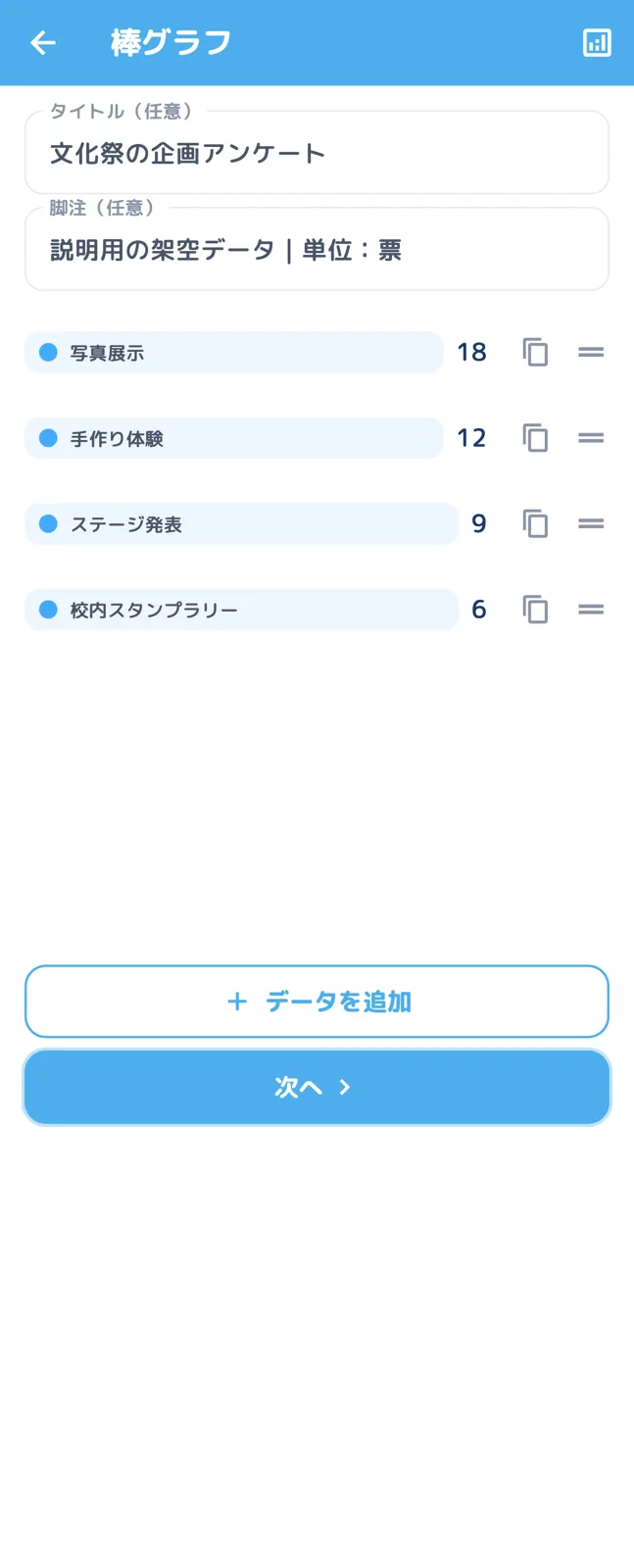
入力画面の例です。4件の値を確認したら「次へ」を押して、完成画面を開きます。
2.票数が伝わる並び方と表示にする
完成画面の「表示設定」で、ラベル表示を「値」、単位を「票」にします。得票順を見せるなら「並べ替え」で「多い順」を選びます。アンケートの質問票と同じ順で見せたい場合は「並べ替えなし」が向いています。
この例では写真展示が18票で最多、手作り体験とは6票差です。棒の長さで票数の差を伝えるため、基準が0から始まっていることを確認しておきましょう。
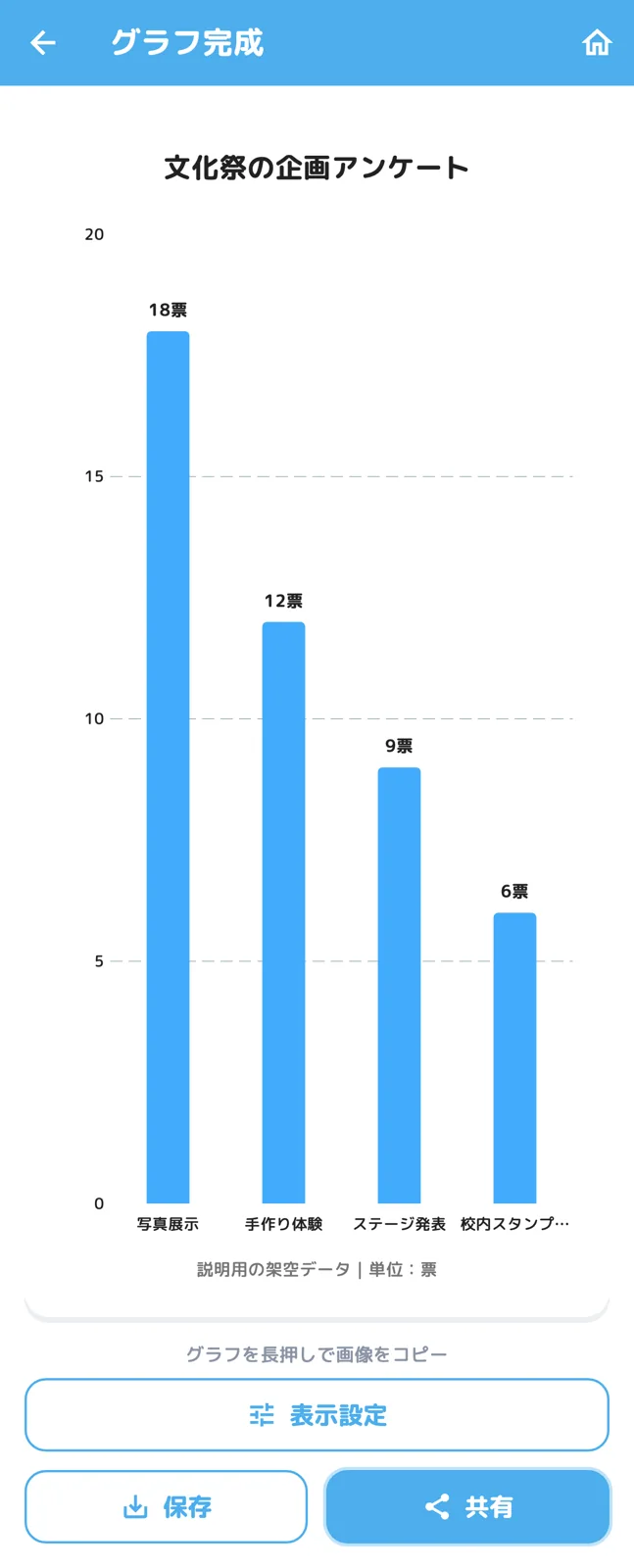
3.項目名が長いときは横棒を試す
縦棒では、項目名が横に並ぶため、長い名前が途中で省略されることがあります。プレミアムを利用している場合は、完成画面の「表示設定」→「グラフの種類」で「横棒グラフ」を選ぶと、同じデータを項目ごとに上から読めます。
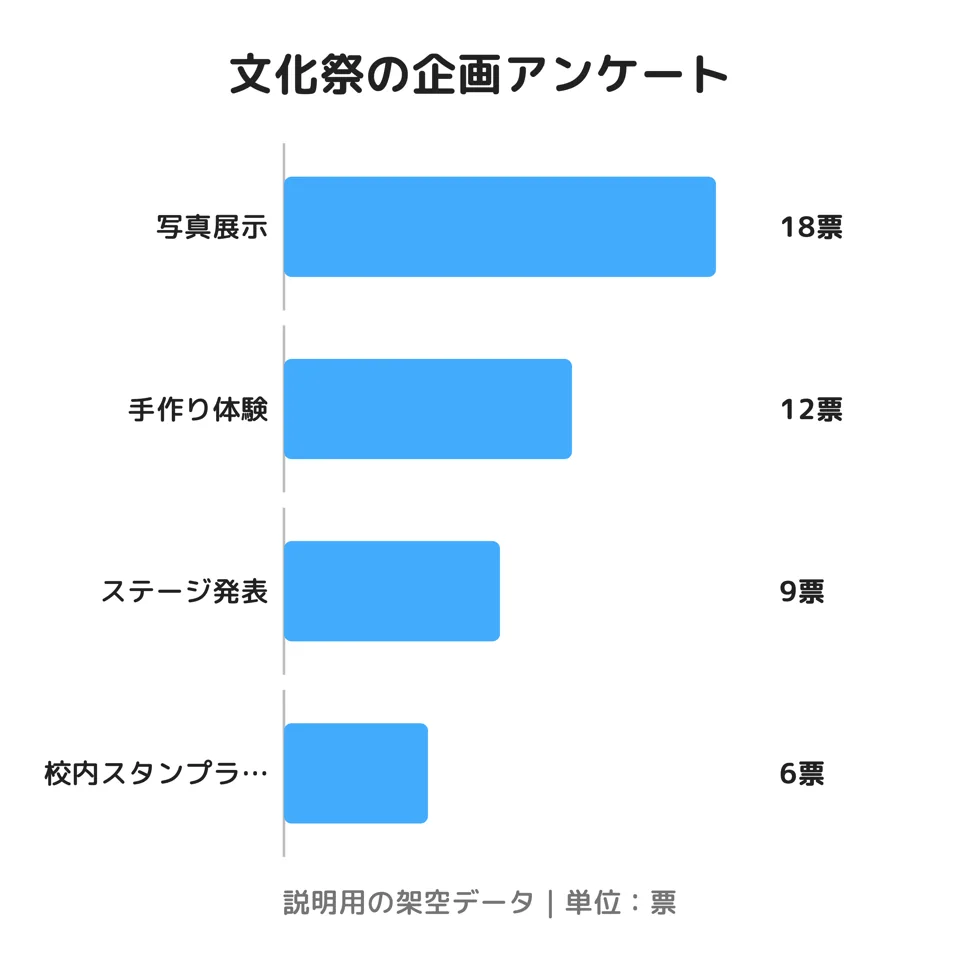
横棒でも「校内スタンプラリー」のような長い名前は、画像の幅や文字サイズによって省略されます。保存前のプレビューで確認し、必要なら「スタンプラリー」のように短くし、資料に元の項目名を添えます。縦棒のまま使う場合も、同じ工夫ができます。
4.PNGで保存し、資料に貼る
完成画面の「保存」からグラフをPNG画像にできます。端末に写真への保存許可を求められた場合は、表示された案内を確認してください。保存後は画像を開き、タイトル、票数、単位、項目名が読み取れるか確認してから、スライドや配布資料に貼ります。
掲載画像は、広告表示を省いた検証環境でGraPhoの画面と出力機能を使って作成しました。票数はすべて説明用の架空データです。
項目の大小を比較するなら棒グラフ、全体に対する割合を見せるなら円グラフの実例、日ごとの変化を見せるなら折れ線グラフの実例も参考にしてください。GraPhoの使い方とダウンロード案内から始められます。