guide
スマホで折れ線グラフを作る方法|GraPhoで数値入力から画像保存まで
AppSeed ·

GraPhoでスマホから折れ線グラフを作る手順を、月別の数値の入力例で解説。項目名・数値の追加、グラフの確認、画像保存、分かりやすく伝えるコツを紹介します。
月ごとの読書冊数や、日ごとの測定結果。数字だけを並べると分かりにくい変化も、折れ線グラフにすると見比べやすくなります。
GraPho(グラフォ)は、項目名と数値を入力してグラフ画像を作れるアプリです。この記事では、3か月分の架空のデータを例に、スマホで折れ線グラフを作成して画像を保存するまでをご紹介します。
折れ線グラフが向いているデータ
折れ線グラフは、時間の流れに沿って数値がどう変わったかを伝えたいときに便利です。例えば、月別の読書冊数、週ごとの作業時間、日別の測定結果など。同じ単位のデータを、日付や月の順に並べると読み取りやすくなります。
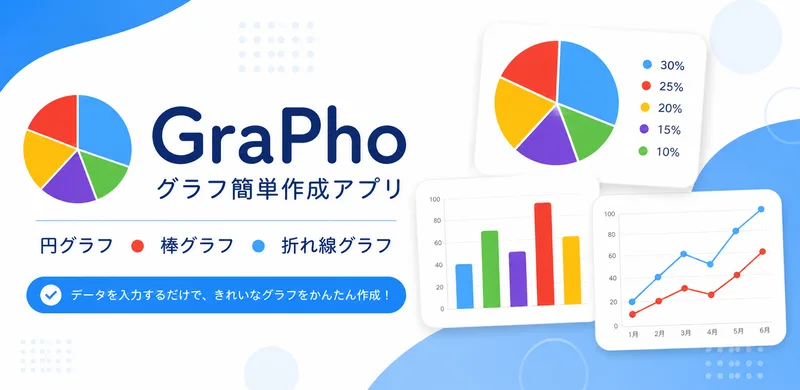
店舗ごとの件数など、項目同士の大きさを比べることが目的なら棒グラフ、全体に対する割合を見せたいなら円グラフも選択肢です。GraPhoでは、作りたいグラフの種類を最初に選べます。
まずは3件のデータを用意する
今回は「月別の読書冊数(冊)」というグラフを作ります。次の数字は操作説明用の架空の例です。
- 4月:3冊
- 5月:5冊
- 6月:4冊
項目名は「4月」「5月」「6月」、数値欄には「3」「5」「4」を入力します。数値欄に「冊」まで入れず、単位はタイトルに添えておくと、画像を見た人にも何の数値か伝わります。
1.「折れ線グラフ」を選ぶ
GraPhoを開き、「グラフの種類を選択」から「折れ線グラフ」を選びます。今回は1本の線で、月ごとの変化を表します。
2.タイトルとデータを入力する
「タイトル(任意)」に「月別の読書冊数(冊)」と入力します。タイトルは省略できますが、資料に使う場合は、内容と単位が分かる名前を付けるのがおすすめです。
続いて「データを追加」を開き、「名前(任意)」に「4月」、「数値」に「3」を入力して「決定」を押します。同じ操作で「5月/5」「6月/4」を追加します。
- 名前:4月 / 数値:3 → 決定
- 名前:5月 / 数値:5 → 決定
- 名前:6月 / 数値:4 → 決定
名前は任意ですが、折れ線グラフでは各点がいつの数値か分かるように、日付や月を入れておきましょう。今回のように古い月から順番に追加すると、入力時にも確認しやすくなります。
3.入力内容を確認して「次へ」
入力一覧で、項目の順番と数値を見直します。「4月・5月・6月」と時系列になっているか、単位がそろっているかを確認してから「次へ」を押します。
入力を間違えた場合は、一覧の対象データを開いて名前や数値を修正します。日付は項目名として入力するため、日付を書いただけで自動的に時系列に並ぶとは考えず、表示順を確認してください。
「グラフ完成」画面で、入力したデータが折れ線グラフになります。この例では、4月から5月で上がり、5月から6月で少し下がる形です。思った形にならないときは、元の数値と項目の順番を見直しましょう。
4.グラフを画像として保存する
完成画面で「保存」を押すと、グラフを端末の写真に保存できます。必要な場合は、写真へのアクセスを許可してください。「写真に保存しました」と表示されたら、写真アプリで画像を確認します。
保存した画像は、レポートやスライドに挿入したり、画像として共有したりできます。これはグラフの画像保存です。表計算ソフトのセルや数式として保存する操作とは異なります。
分かりやすいグラフにする3つのコツ
- タイトルに対象と単位を入れる:「読書」より「月別の読書冊数(冊)」の方が、画像だけでも内容を理解できます。
- 間隔をそろえる:月別なら月別、日別なら日別でそろえます。間の月が抜けている場合は、そのことが分かるよう資料にも補足しましょう。
- 0と未記録を区別する:「0冊だった月」と「調べていない月」は意味が違います。未確認の数値を、便宜的に0として入力しないようにします。
よくある質問
無料で折れ線グラフを作れますか?
基本の折れ線グラフは無料で作成できます。アプリ内には広告と有料機能があります。広告非表示とプレミアムプランは対象機能が異なるため、購入する場合はアプリ内の案内をご確認ください。
小数やマイナスの数値も使えますか?
折れ線グラフの数値入力は、小数や負の数にも対応しています。数値が正しく入力されているか、完成後のグラフでも確認してください。数値欄には単位などの文字を混ぜずに入力します。
保存できないときは?
まず端末の設定で、GraPhoから写真へのアクセスが許可されているかを確認します。保存に失敗したという表示がある場合は、権限を見直して再度お試しください。
円グラフや棒グラフも作れますか?
はい。GraPhoは円グラフ・棒グラフにも対応しています。全体の割合を示すのか、項目を比較するのか、時間による変化を見せるのかで使い分けてください。
まずは、身近な3件から作ってみよう
最初から大量のデータを用意する必要はありません。3件ほどの項目名と数値で、入力・確認・画像保存の流れを試してみてください。慣れてきたら、実際のレポートや仕事の資料に使うデータへ置き換えてみましょう。
2026年9月18日作成。アプリの実装と公開中のストア情報を照合し、公開版で案内されている基本の折れ線グラフ作成を紹介しています。画面の表記や配置はバージョンにより異なる場合があります。