guide
スマホで折れ線グラフを作る方法|1週間の記録を入力して画像保存【GraPho】
AppSeed ·
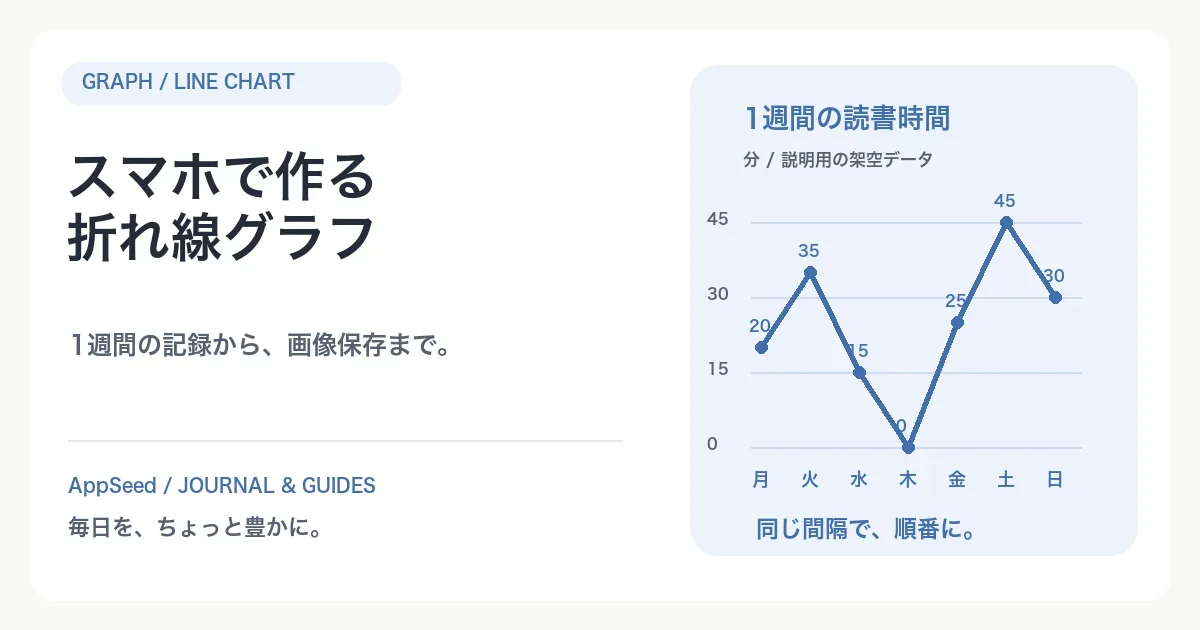
架空の1週間の読書時間を例に、GraPhoで折れ線グラフを作る手順を紹介。曜日と数値の入力、順番・単位の確認、写真へのPNG保存まで。0と未記録の違い、円・棒グラフとの使い分けも解説します。
毎日の読書時間や勉強時間など、日ごとの増減をスマホで見たいときは、折れ線グラフが使えます。この記事では、グラフ作成アプリ「GraPho(グラフォ)」に1週間の読書時間を入れ、完成したグラフを写真に保存するまでを紹介します。
使うのは、操作を説明するための架空の記録です。読書時間の目標や推奨値を示すものではありません。
今回作るグラフと、入力する7つの値
グラフのタイトルは「1週間の読書時間」、単位は「分」にします。月曜から日曜までを1日ずつ、同じ順番で並べます。
| 曜日 | 読書時間(分) |
|---|---|
| 月 | 20 |
| 火 | 35 |
| 水 | 15 |
| 木 | 0 |
| 金 | 25 |
| 土 | 45 |
| 日 | 30 |
合計は170分です。今回は7日とも記録があり、木曜の0分は「その日は読書をしなかった」と分かっている値です。記録を忘れた日を0分に置き換えたものではありません。
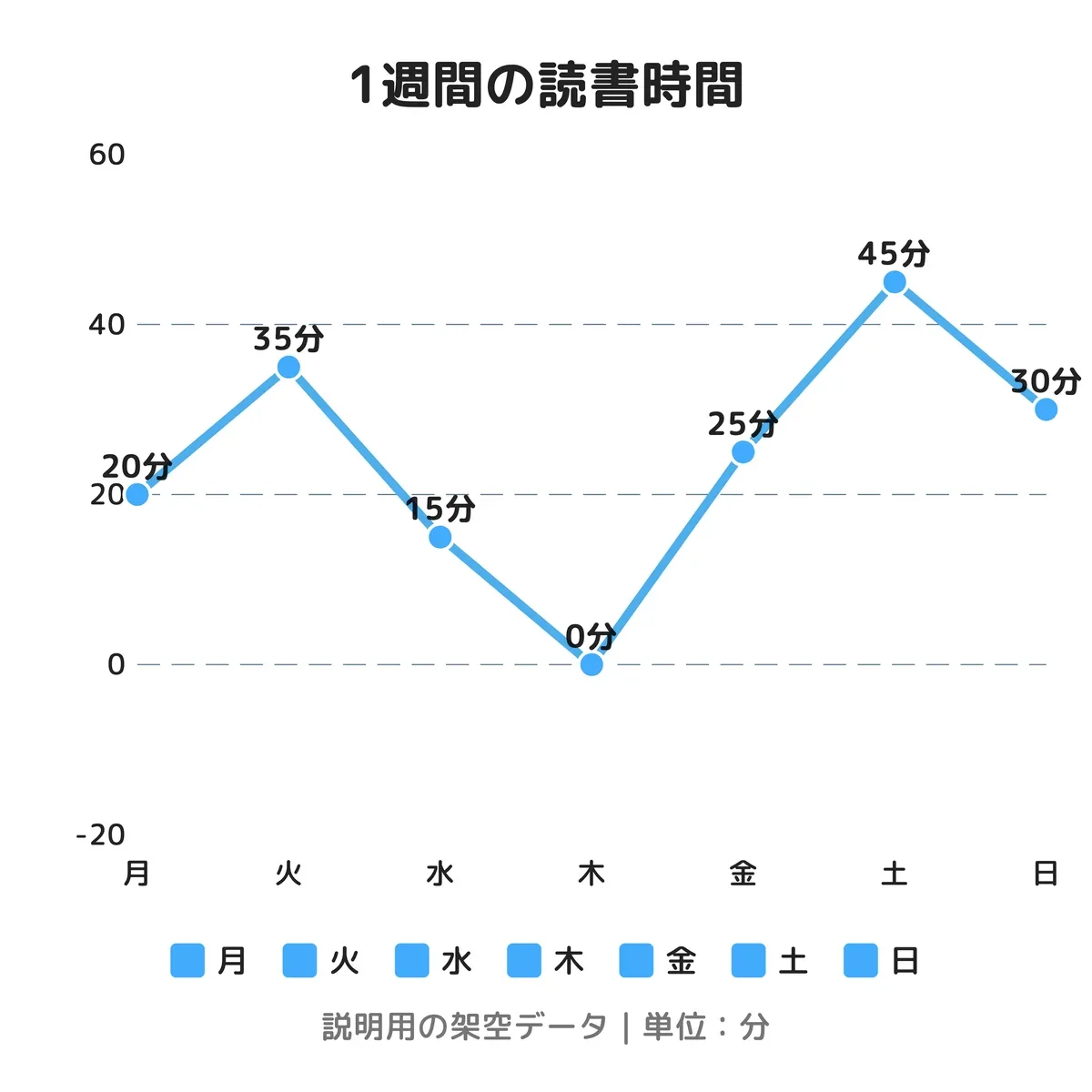
完成イメージ。説明用の架空データを、アプリの画像出力処理で書き出した例です。
1.GraPhoで「折れ線グラフ」を選ぶ
アプリを開き、グラフの種類から「折れ線グラフ」を選びます。初回に案内画面が出た場合は、案内を進めてグラフの種類を選んでください。
今回使うのは、1種類の数値を1本の線で表示する通常の折れ線グラフです。「2本の折れ線比較」や「複合グラフ」は、今回の手順では使いません。
通常の折れ線グラフの作成・白背景の画像保存は無料で使えます。無料利用では広告が表示される場合があります。2本の折れ線比較、透過・色付き背景などの追加機能はプレミアム対象です。
2.タイトルと、最初の曜日・数値を入れる
入力画面の「タイトル(任意)」に「1週間の読書時間」と入力します。「脚注(任意)」を使う場合は「説明用の架空データ」などと添えておくと、保存した画像でもデータの前提が伝わります。
「データを追加」を押し、「名前(任意)」に「月」、「数値」に「20」と入力して「決定」を押します。数値欄には20だけを入れ、分という単位は完成画面の表示設定で付けます。
同じ手順で「火・35」「水・15」「木・0」「金・25」「土・45」「日・30」を追加します。入力を終えたら、一覧に7項目あることと、木曜が0になっていることを確認してください。
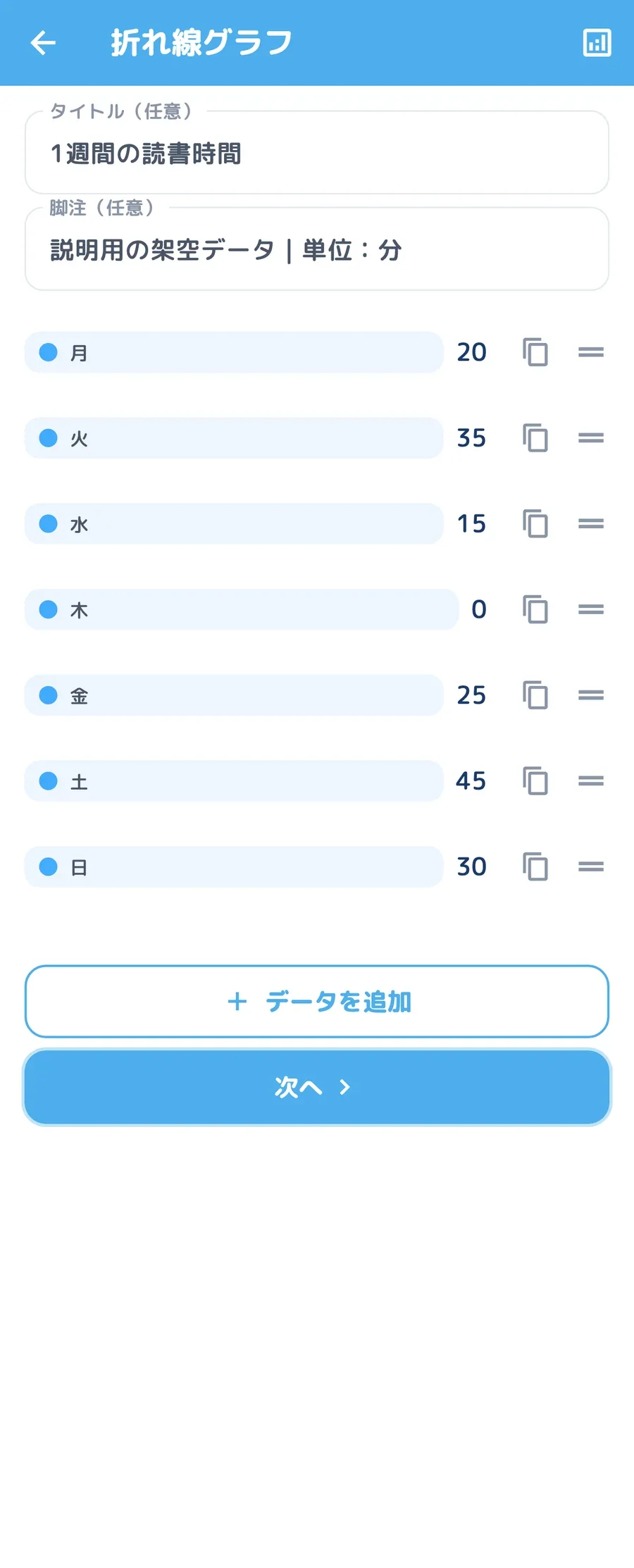
入力の画面例。掲載画面は検証用環境で描画し、広告を省いています。実際の画面は端末やバージョンによって異なる場合があります。
3.月曜から日曜の順番を確かめて「次へ」
折れ線グラフは、並んだ点を線でつないで表示します。入力する順番が「月・土・火…」のように前後すると、1週間の変化として読み取りづらくなります。
一覧を月・火・水・木・金・土・日の順番にそろえます。順番を直す場合は、各行の右端の並べ替え用の取っ手を使います。数値の大小で並べ替えず、時間の順番を保ってください。直したい行はタップして編集できます。
確認できたら「次へ」を押して、グラフ完成画面へ進みます。
4.「表示設定」で単位と読みやすさを整える
完成画面の「表示設定」を開き、単位に「分」を入れます。点ごとの数値を表示するには、ラベル表示を「値」にします。タイトル、曜日、値が読めるかを確認し、必要に応じてラベルの向きや文字サイズなどを調整します。
この例では土曜が45分で最も多く、木曜は0分なので線が0の位置まで下がります。入力一覧とグラフを見比べ、月曜20分、火曜35分など、点の順番と値が合っているか確かめましょう。
数値が多いグラフでは、画面上の表示方法によってラベルが省略される場合があります。保存した画像でも曜日と単位が読めることを確認してください。
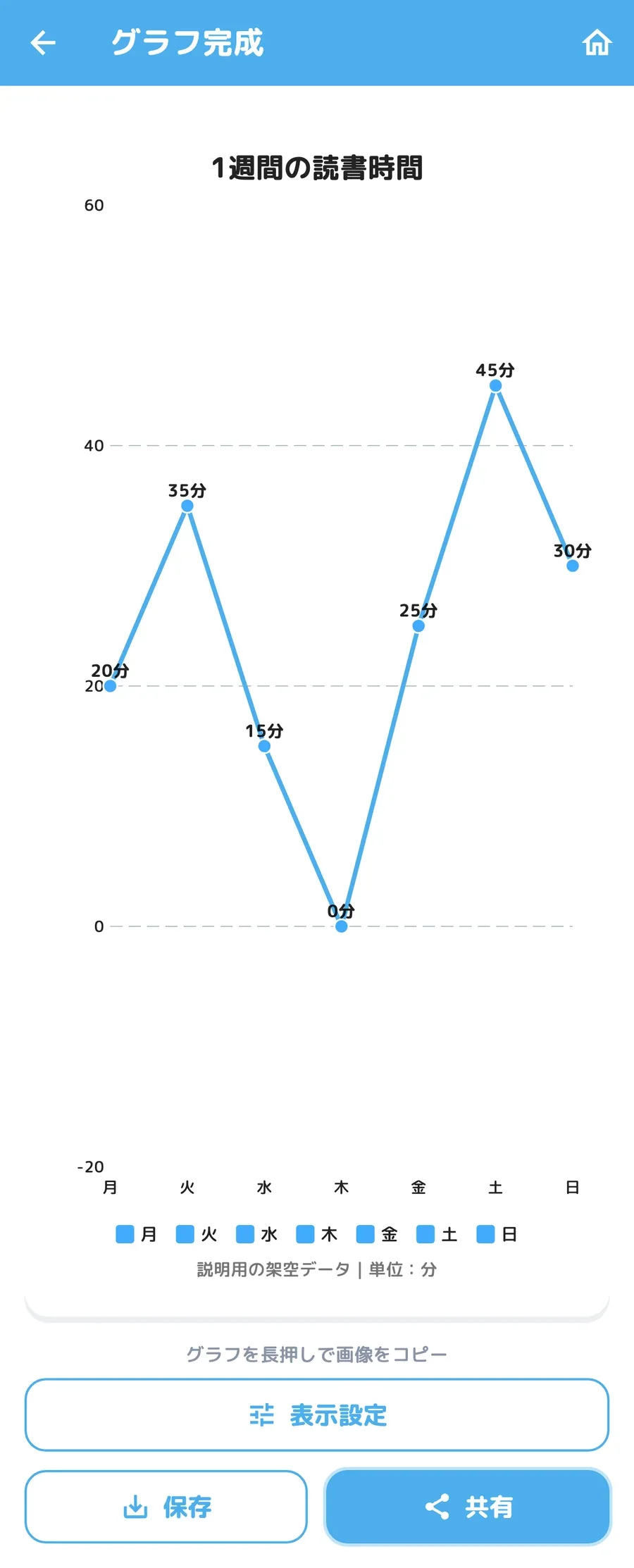
単位を「分」、ラベル表示を「値」にした完成画面の例です。
5.「保存」を押し、写真で画像を確認する
完成画面の「保存」を押すと、グラフをPNG画像として写真に保存できます。写真への保存許可を求められた場合は、端末の案内を確認してください。
「写真に保存しました」と表示されたら、端末の写真アプリで画像を開きます。グラフのタイトル、曜日、単位、数値が読めれば完了です。「共有」からは端末の共有メニューへ進めます。
アプリ内の履歴と、写真へ書き出した画像は別です。画像を渡したい場合は「保存」や「共有」を使い、実際に保存先で画像を開けることを確認しましょう。
「0分」と「未記録」は分けて考える
0分は、その日の読書時間が0だったという記録です。未記録は、その日の値が分からない状態です。記録を忘れた水曜を0にしてしまうと、「水曜は読まなかった」という別の意味になります。
今回の通常の1本の折れ線グラフでは、数値を空欄のまま追加することはできません。分からない日を無理に0で埋めず、元の記録を確認してください。欠測が残る場合は、記録のそろっている連続した期間ごとにグラフを分けるか、欠測日を脚注に明記するなど、誤解が出ない形を選びましょう。
曜日は項目名として並びます。例えば月・水・日だけを入れても、実際の日数の間隔が横方向の距離に自動で反映されるわけではありません。日ごとの推移として使うなら、同じ間隔の記録をそろえるのが分かりやすい方法です。
円グラフ・棒グラフとの使い分け
折れ線グラフは、今回のように日付や時刻の順番に沿った増減を見るときに使えます。線が上がった・下がった理由まで、グラフだけで判断できるわけではありません。
棒グラフは、曜日ごとの時間を高さで見比べたい場合にも使えます。円グラフは「読書・運動・映画など、全体に対して何割か」という構成比を見るときに向いています。1週間の変化そのものを伝える目的とは分けて選びましょう。
割合のグラフを作りたい方は、スマホで円グラフを作る方法・72票の入力例をご覧ください。
よくある質問
数値に「20分」と入力しますか?
数値欄には「20」のように数を入力します。単位の「分」は完成画面の「表示設定」で設定できます。入力する前に、すべての値の単位をそろえておきましょう。
通常の折れ線グラフは7項目より多く入力できますか?
通常の折れ線グラフには、無料版のデータ数の上限はありません。ただし、項目を増やすほど1枚の画像では文字や点が混み合います。1週間、1か月など、伝えたい期間に絞って読みやすさを確認してください。
写真への保存に失敗したときは?
アプリの案内と、端末側の写真への保存権限を確認してください。保存できたか不明な場合は、写真アプリで画像の有無を確認してから再度操作すると、同じ画像の重複保存を避けられます。
まずは同じ間隔の7つの記録から
タイトル、項目の順番、単位、0と未記録の扱いをそろえると、短い記録でも伝わりやすいグラフになります。まずは1週間の値で作り、写真に保存した画像を見返してみましょう。