guide
スマホで円グラフを作る方法|72票の入力から画像保存まで【GraPho】
AppSeed ·

架空のアンケート72票を使い、GraPhoで項目名と票数を入力し、割合を確認して円グラフを写真に保存する手順を実画面で紹介します。
アンケートで三つの候補に12票、24票、36票が集まったら、いちばん多い候補は全体のどのくらいでしょうか。合計は72票で、36票の候補がちょうど半分です。ここでは、この架空の集計を使って、スマホのGraPhoで円グラフを作り、写真として保存します。
入力するのは「割合」ではなく「票数」
1人が一つだけ選ぶ投票を想定します。実際に作るときは「項目1」などを、選択肢の名前に置き換えてください。
| 入力する名前 | 入力する数値 | 全体に占める割合(整数表示) |
|---|---|---|
| 項目1 | 12 | 17% |
| 項目2 | 24 | 33% |
| 項目3 | 36 | 50% |
「12票」は数値欄に「12」と入力します。合計72は確認用の数字です。4番目の項目として入力すると合計が144になり、割合が変わってしまいます。
1.円グラフを選び、3件のデータを入力する
GraPhoを開いて「円グラフ」を選び、「データを追加」を押します。「名前(任意)」に「項目1」、「数値」に「12」と入れ、「決定」を押してください。同じ手順で「項目2」に24、「項目3」に36を入れます。
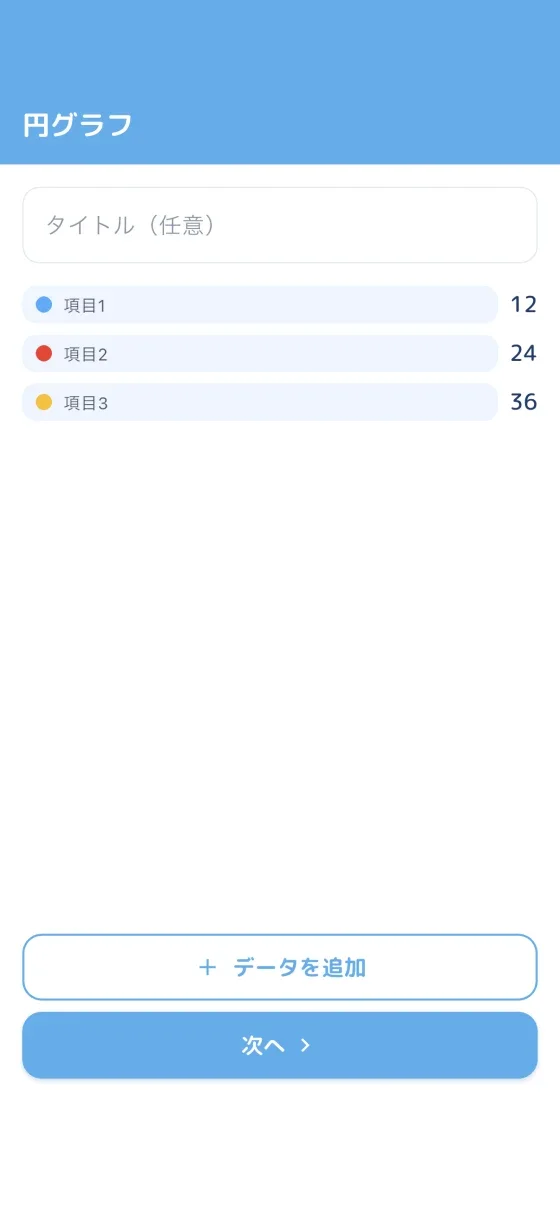
入力画面の例です。名前と数値の組み合わせを上から確認し、3件そろったら「次へ」を押します。掲載画面は以前のバージョンで、端末やバージョンによって配置・外観は異なります。
2.完成した円グラフと元の票数を見比べる
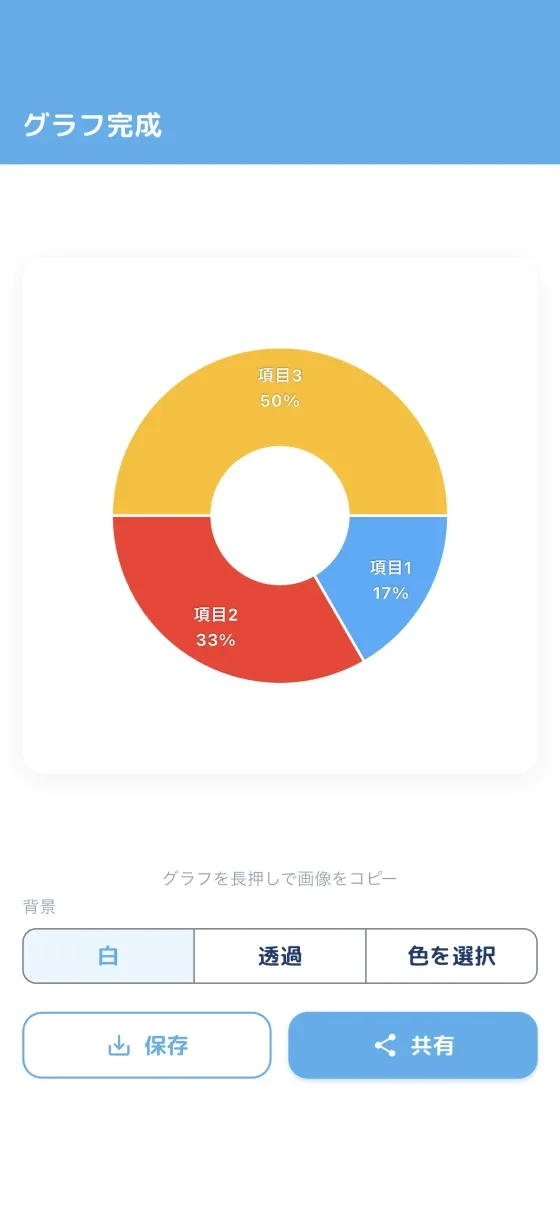
上と同じ3件を使った完成画面です。項目3は36÷72=0.5なので、半円になります。項目1は約16.7%、項目2は約33.3%。割合を整数で表示すると、それぞれ17%と33%になります。
予想と違う形なら、色より先に、元の数と入力欄を見比べてください。たとえば「36」を「3.6」と入れると、項目3は半円になりません。アンケートを複数回答にした場合は、回答者数と合計票数が異なるので、資料には何を100%としたかも添えましょう。
3.「保存」を押して、写真で見返す
「グラフ完成」画面の「保存」を押します。端末から写真への保存許可を求められたら、画面に沿って進めてください。「写真に保存しました」と表示されたら、端末の写真アプリで画像を開き、ラベルと割合が読めるか確認します。
資料に貼るなら、画像の下に「架空の3択投票・合計72票」と書き添えると、50%が何票なのかも伝わります。実際の調査では、質問文と集計期間も一緒に残しておくと後から見返せます。
円グラフは全体に占める割合を見るのに向きます。項目同士の僅かな差を比べたいときは棒グラフ、日ごとの変化を追いたいときは折れ線グラフも選べます。GraPhoで使えるグラフの種類と無料範囲 / GraPhoのアプリ紹介・ダウンロード。