guide
投票結果をランキング画像にする方法|同率2位がある60票の実例
AppSeed ·
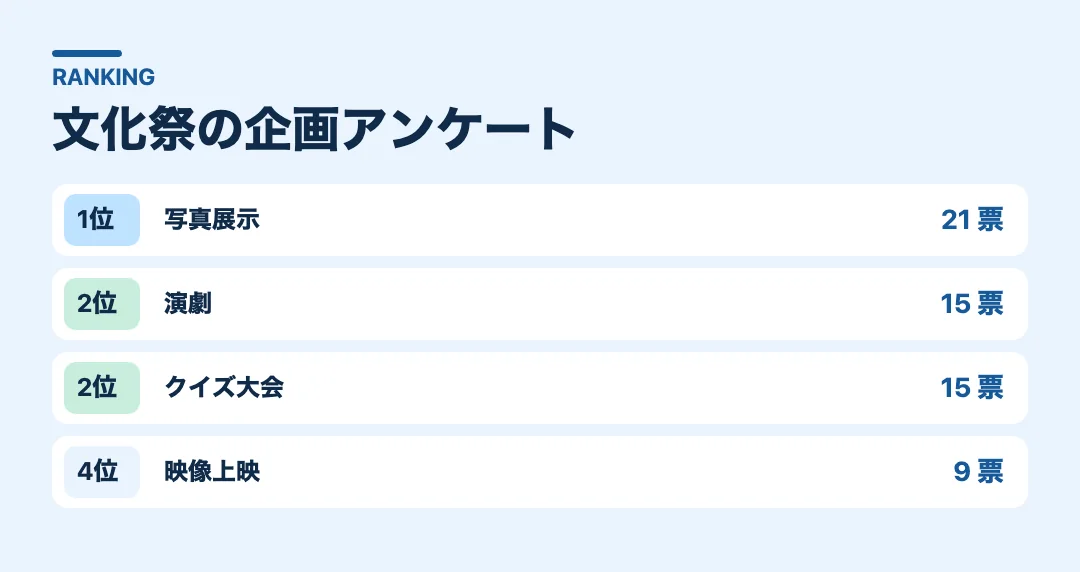
文化祭アンケート60票を順位表にする例。15票が2件並んだときに1位・2位・2位・4位と表示し、スマホからPNGで保存する手順を解説します。
集計が終わった投票を、得票順の1枚の画像にして共有してみましょう。ここでは、文化祭の企画について1人1票、合計60票を集めたとします。掲載画像はランキング画像作成ツールでこの架空データを入力し、保存した例です。
60票を、同率が分かる順位表にする
| 順位 | 企画 | 票数 |
|---|---|---|
| 1位 | 写真展示 | 21 |
| 2位 | 演劇 | 15 |
| 2位 | クイズ大会 | 15 |
| 4位 | 映像上映 | 9 |
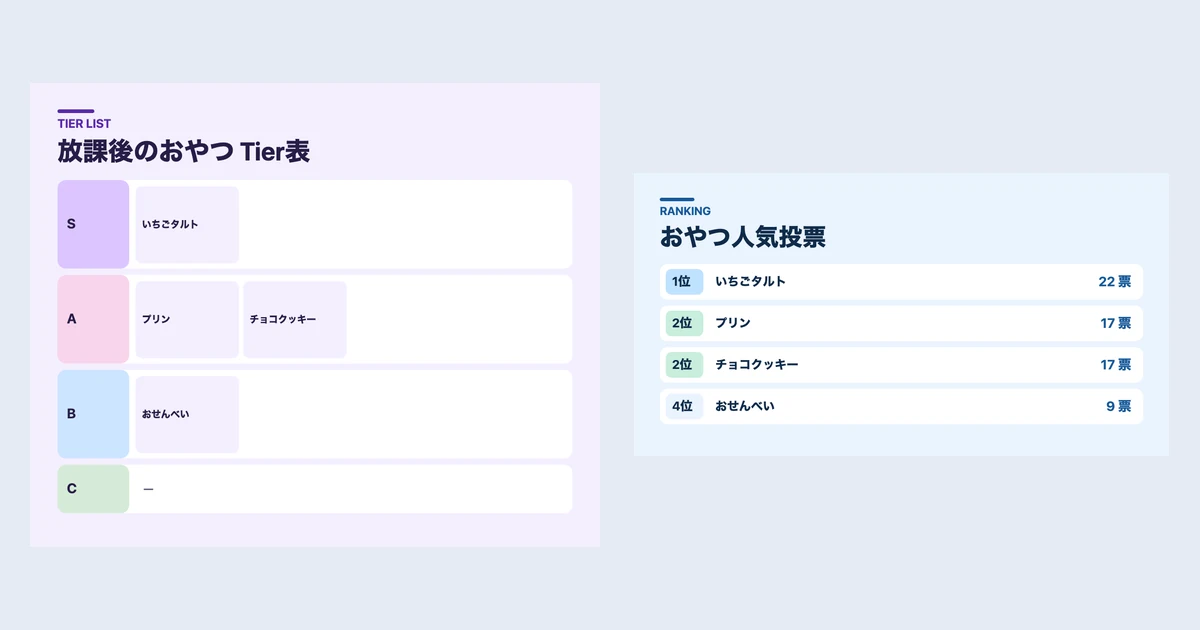
このツールの数値順では、同じ数値の項目は同じ順位になります。15票が2件あるため、次の順位は4位です。見る人が表だけで理解できるよう、共有文に「有効票60、1人1票、同票は同順位」と添えられます。
入力からPNG保存まで
1.タイトルと単位を入力します。 「文化祭の企画アンケート」と入力し、単位に「票」を設定します。
2.各企画の名前と票数を入れます。 「数値が大きい順」を選ぶと、入力順に関係なく票数で並びます。空欄の項目があると数値順の保存ができないため、集計で0票と確定している項目は「0」と入れます。
3.同率が見えることを確認して「PNGを保存」を押します。 スマホで画像を開き、項目名、票数、順位が読めるか確認してください。集計で採用する順位が別に決まっている場合は、画像に使う順位のルールも先に確かめます。Webツールの「入力順」は、入力した順に1位から連番を付けます。
票数の差や割合も見せるなら
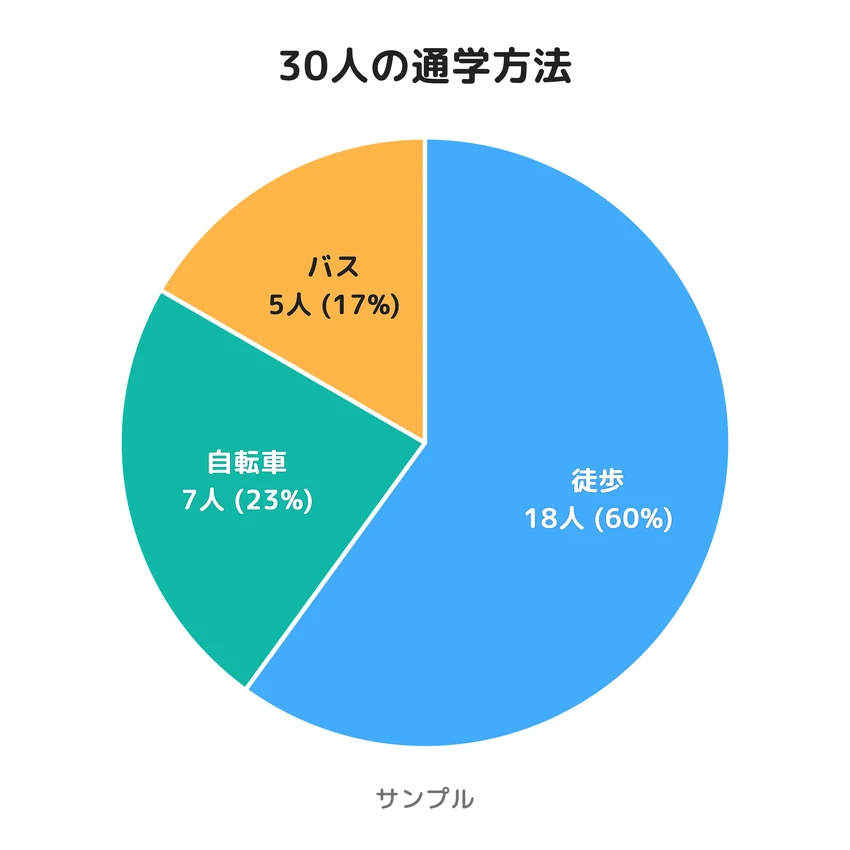
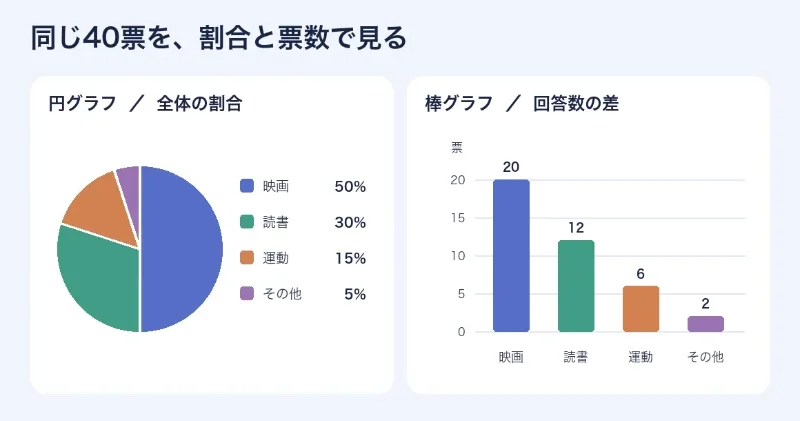
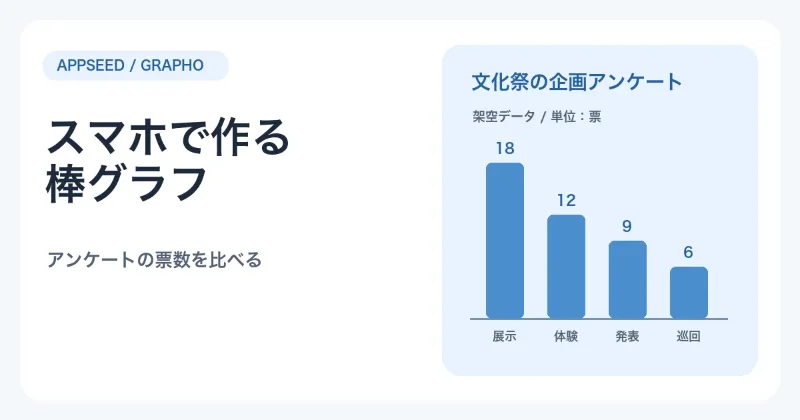
順位を一覧にしたいときはこの画像を使えます。票数の差を見せたいときは棒グラフにする手順、全体に占める割合を説明するときは円グラフの実例も参考になります。作成した順位表を履歴に残したり、PDFでも共有したりしたいときは、GraPhoのランキング機能を使えます。