guide
写真付きTier表の作り方|スマホでS〜Dに分けて画像保存
AppSeed ·
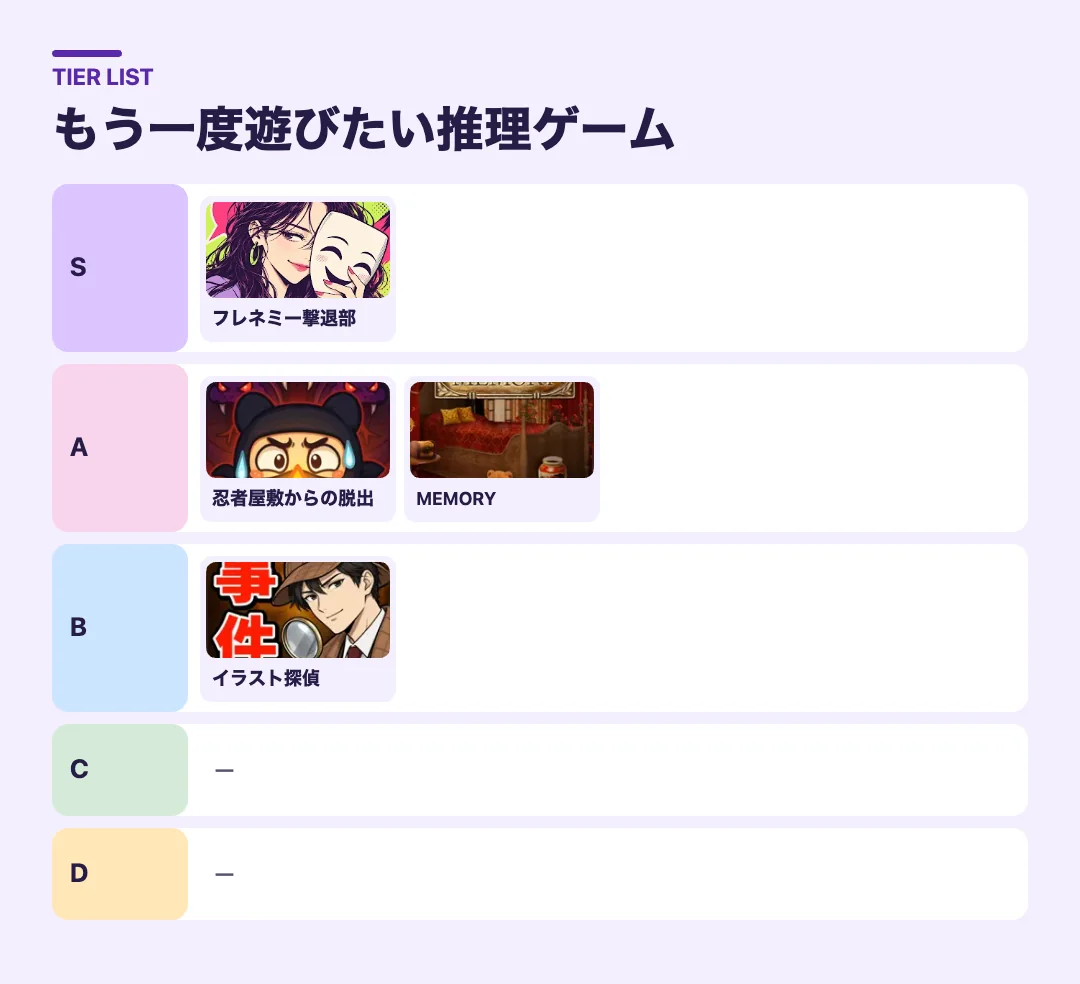
ゲームの画像を添えたTier表を、スマホのブラウザーで作る手順。S〜Dの評価基準を決め、項目を段に振り分けてPNGで保存します。
Tier表は、同じ評価の項目を同じ段に並べる表です。今回は「もう一度遊びたい推理ゲーム」というテーマで作品の画像を添え、S〜Dの5段に分けます。掲載した画像は、実際に無料のTier表作成ツールで作った見本です。段分けは説明用の一例です。
S〜Dで何を表すか決める
| 段 | 今回の基準 | 入力例 |
|---|---|---|
| S | 今すぐもう一度遊びたい | フレネミー撃退部 |
| A | 時間を取って再挑戦したい | 忍者屋敷からの脱出、MEMORY |
| B | ヒントを見ながら見返したい | イラスト探偵 |
| C | 今は別の作品を優先 | 該当なし |
| D | 今回は再挑戦を見送る | 該当なし |
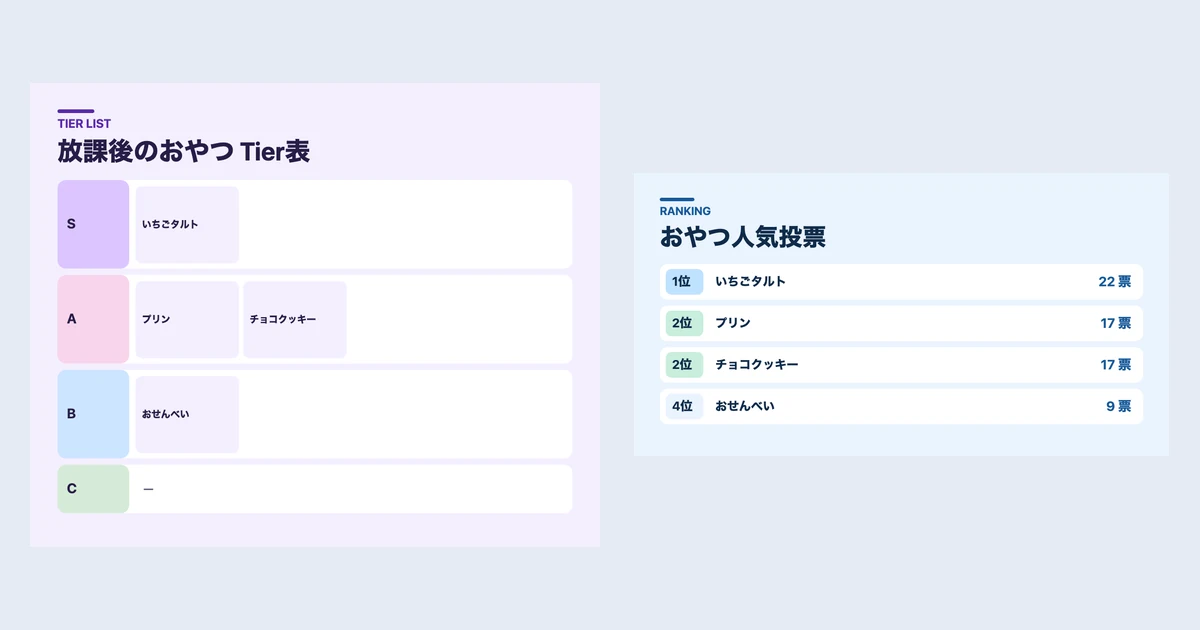
Aの2作品はこの基準で同じ評価です。CやDに入る作品がなければ、空欄のままでも作れます。
スマホで項目と写真を入れる
1.タイトルと段を決める。 ツールの「新規作成」で空欄にするか、見本を編集します。「段の名前・数を変更」を開き、必要なら「段を追加」を押してS〜Dに名前を付けます。
2.項目を追加して、入れる段を選ぶ。 作品名を入力し、横の選択欄で段を指定します。項目ごとの画像ボタンから、写真やイラストを読み込めます。区別しやすいよう、画像に加えて項目名も入れておくと便利です。公開するときは自分で撮った写真など、共有できる画像を使います。
3.プレビューを開いてPNGを保存する。 文字と写真が読み取れるか、意図した段になっているかを確認します。「PNGを保存」で幅1080pxの画像をダウンロードできます。
次回も編集したいときはGraPho
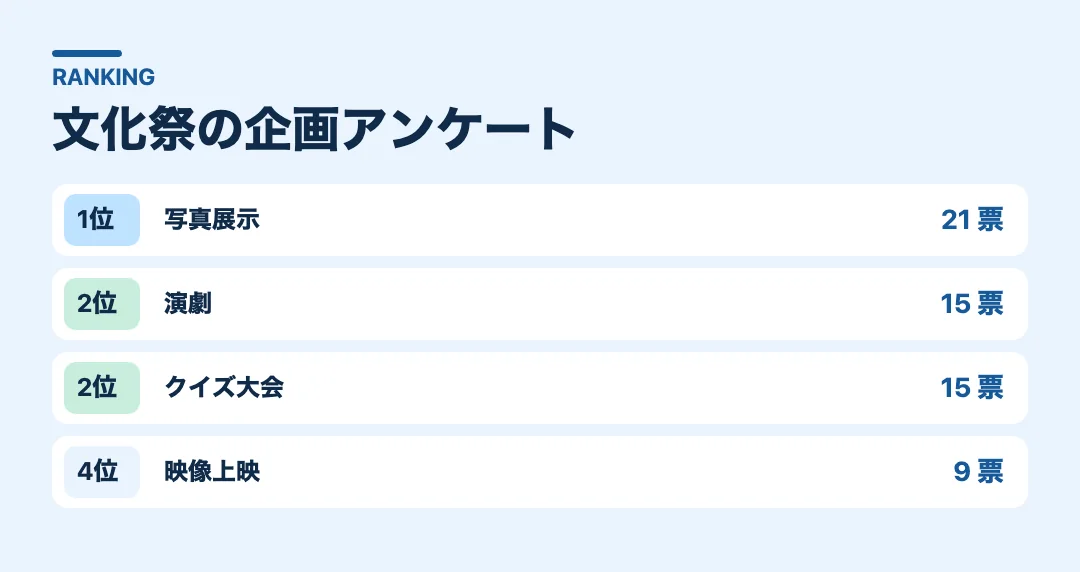
Web版で編集中の表はページを閉じると消えます。GraPhoなら作成履歴に残し、後で編集したりPDFで共有したりできます。アプリの写真追加はプレミアム機能です。GraPhoのTier表・ランキング機能の案内に、アプリの操作をまとめています。集計した票数で順番を付けたい場合は、同票があるランキング画像の実例もご覧ください。