guide
スマホでアンケート結果をグラフにする方法|円グラフと棒グラフの使い分け
AppSeed ·
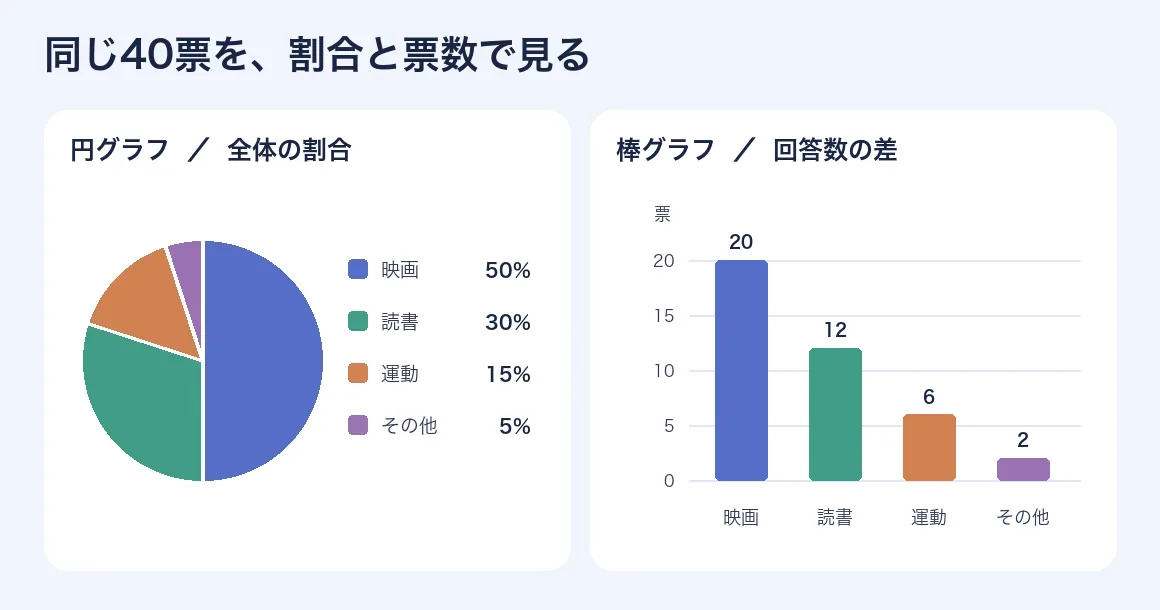
40票の架空アンケートを使って、同一データを円グラフと棒グラフで比較。割合と回答数を伝え分けるコツ、GraPhoで入力して画像に保存する手順を紹介します。
アンケートの全体に占める割合を伝えたいときは円グラフ、何票の差があるかを比べたいときは棒グラフが向いています。ここでは同じ40票を使って、スマホのGraPhoで両方を作ります。
使うデータ 休日にいちばん楽しみたいこと
40人が1つずつ選んだ架空のアンケートです。投票数を入力するだけで、円グラフでは各項目が全体に占める割合を表示できます。
| 回答 | 回答数 | 割合 |
|---|---|---|
| 映画 | 20票 | 50% |
| 読書 | 12票 | 30% |
| 運動 | 6票 | 15% |
| その他 | 2票 | 5% |
| 合計 | 40票 | 100% |
円グラフは「映画が全体の半分」を見せる
GraPhoで「円グラフ」を選び、「データを追加」から項目名と回答数を1つずつ入力します。入力するのは「映画 20」「読書 12」「運動 6」「その他 2」の4項目。合計40は表の確認用です。ラベルを割合にすると、映画が50%とひと目で分かります。
複数回答で一人が複数の項目に投票できる場合は、棒グラフで回答者数を比べるほうが読みやすくなります。割合にする場合は「回答者40人のうち何人」か、「延べ回答数のうち何票」かを明記しましょう。
棒グラフは「映画と読書に8票差」を見せる
同じ4項目で「棒グラフ」を作り、単位を「票」にします。映画20票と読書12票の差は8票。棒の基準を0にすると、棒の長さから差を読み取りやすくなります。結果を紹介するときは、グラフのそばに「40人・単一回答」と書いておくと、読み手が集計の前提を確認できます。
グラフを画像で保存・共有する
完成画面で、タイトル、項目名、割合または単位が読めるか確認し、「保存」から画像として保存します。配布やSNS投稿に使うなら、スマホの写真アプリで開き、小さい画面でも文字が読めることを確認してください。
画面ごとの詳しい操作は円グラフの作り方と棒グラフの作り方をご覧ください。まずブラウザで棒グラフを試すなら、表からグラフ作成ツールも使えます。
GraPhoでアンケート結果をグラフにする
App StoreでGraPhoを見る / Google PlayでGraPhoを見る