guide
スマホで作ったグラフをレポートに貼る方法|白背景と背景透過を比較
AppSeed ·
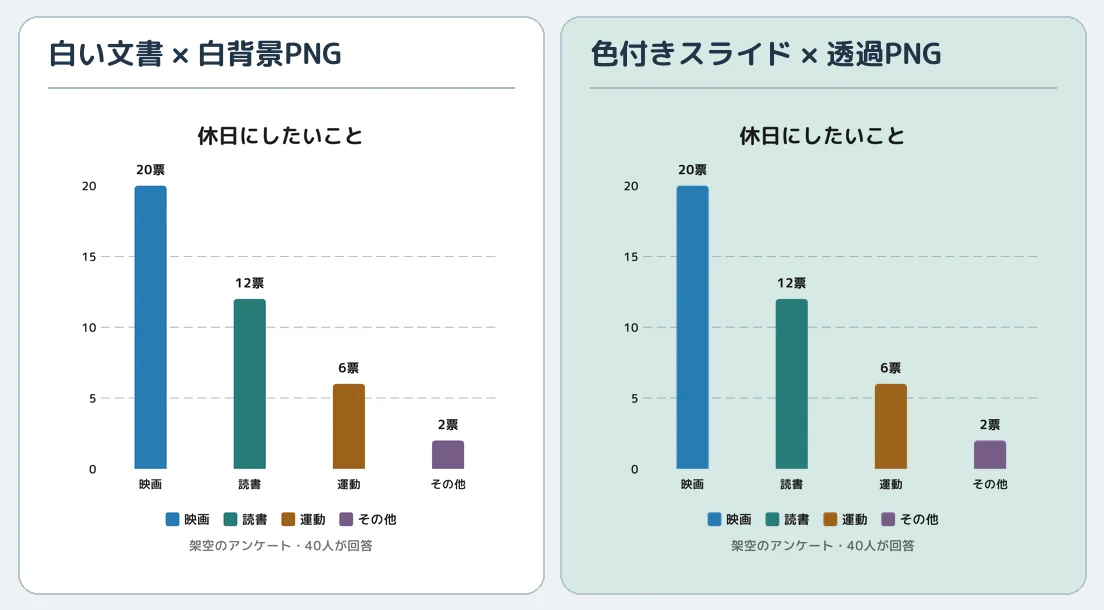
GraPhoで保存した同じ棒グラフを、白い文書と色付きスライドに貼って比べました。スマホでの挿入手順と、貼り付けを試せる2種類のPNGを紹介します。
提出先が白いレポートなら、GraPhoの通常の画像保存で仕上げられます。色付きのスライドでグラフのまわりを同じ色にしたいときは、透過PNGを選びます。下の2枚は同じデータなので、そのまま自分の資料で違いを試せます。
白い文書と色付きスライドで比べる
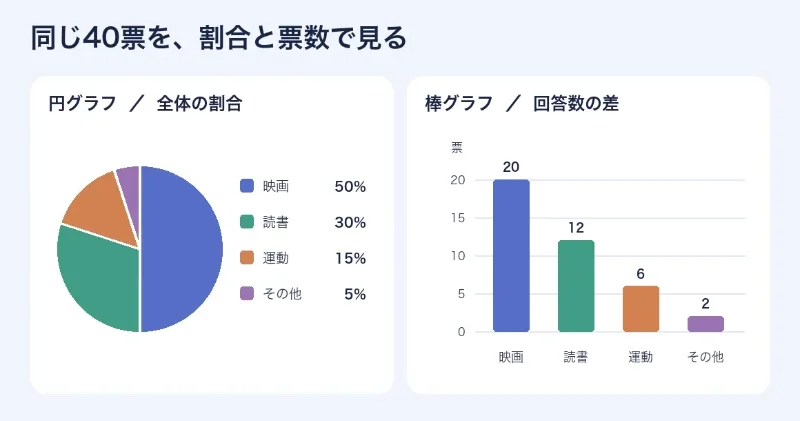
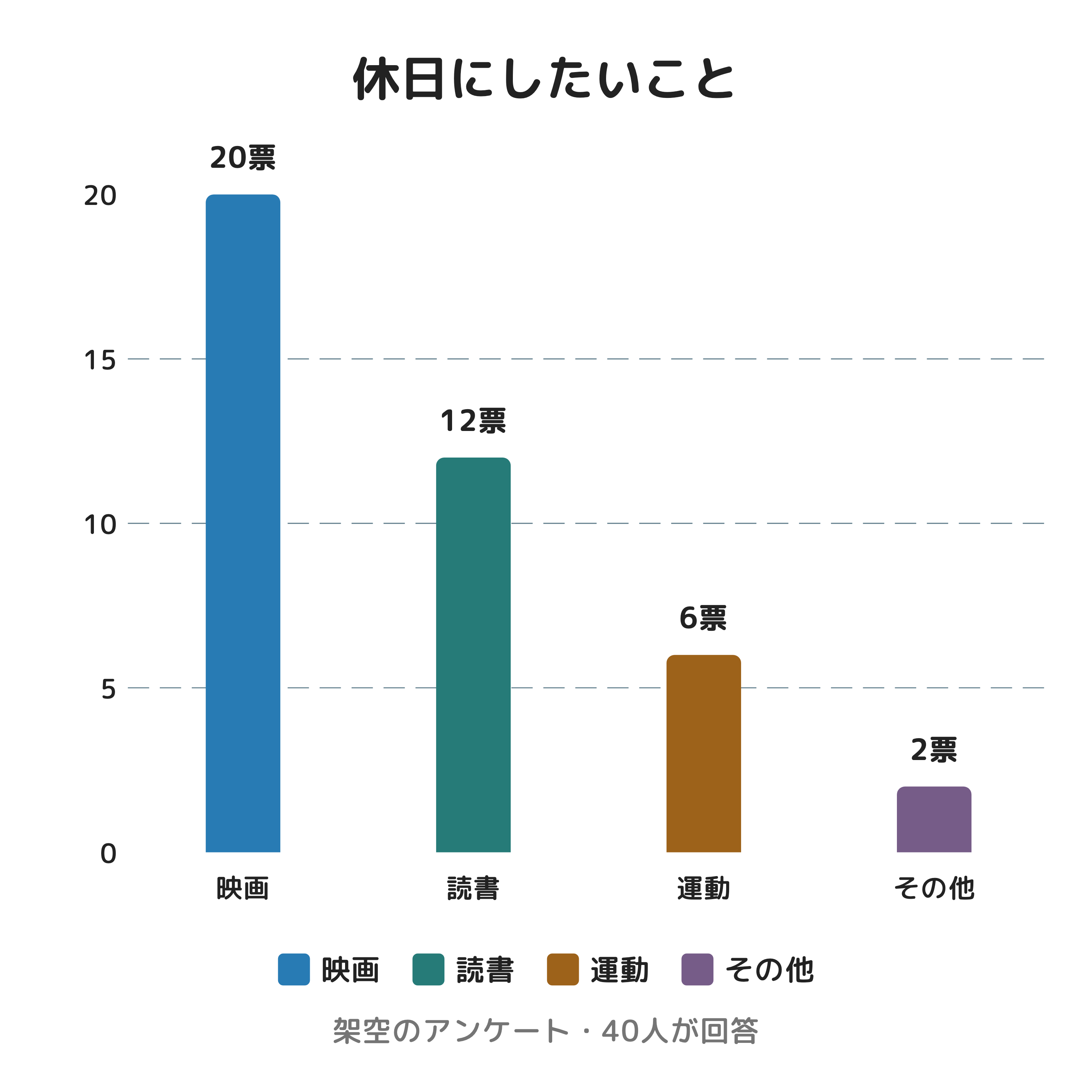
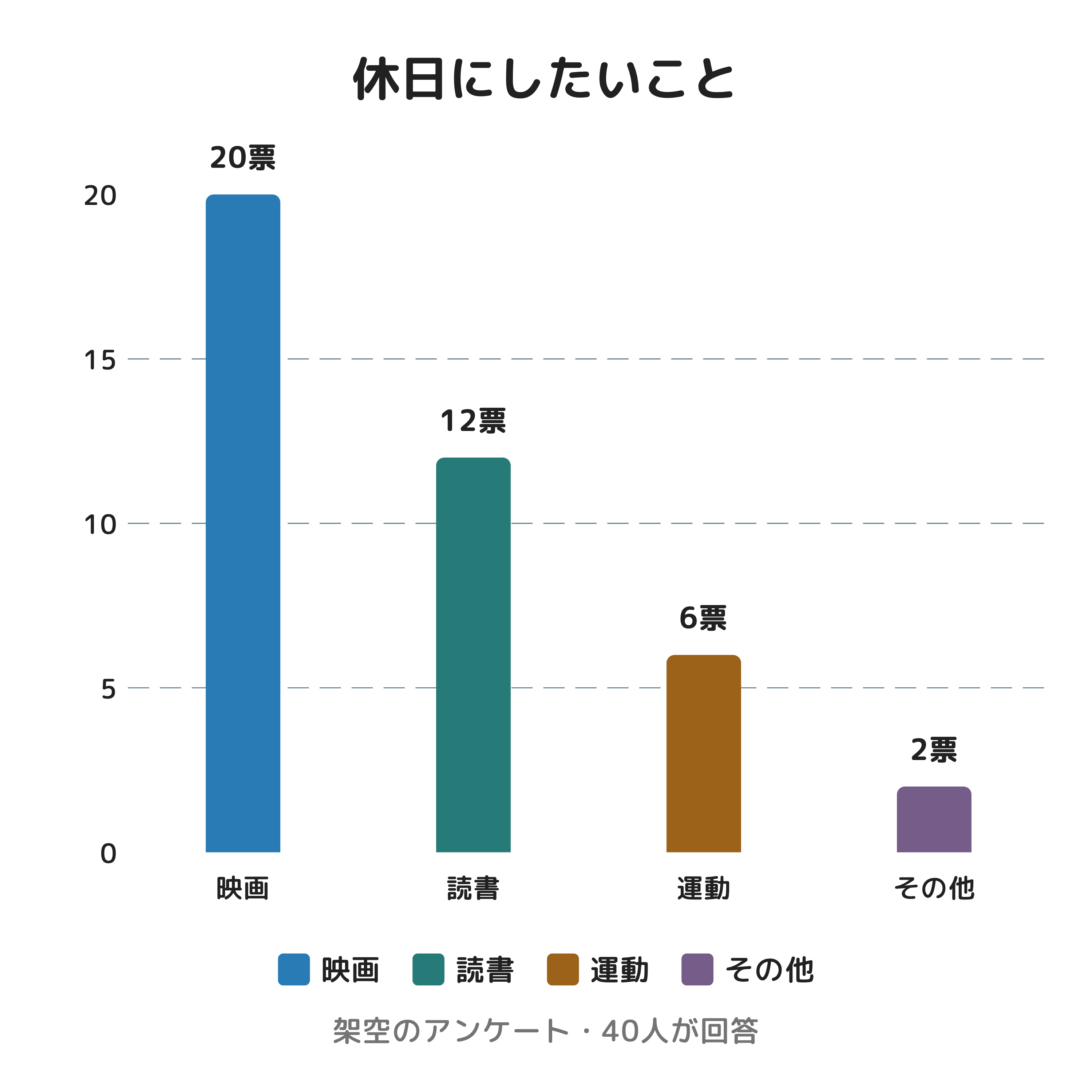
「休日にしたいこと」を40人に尋ねた架空のアンケートです。映画20票、読書12票、運動6票、その他2票。棒の高さと文字は同じで、画像の背景だけを変えています。
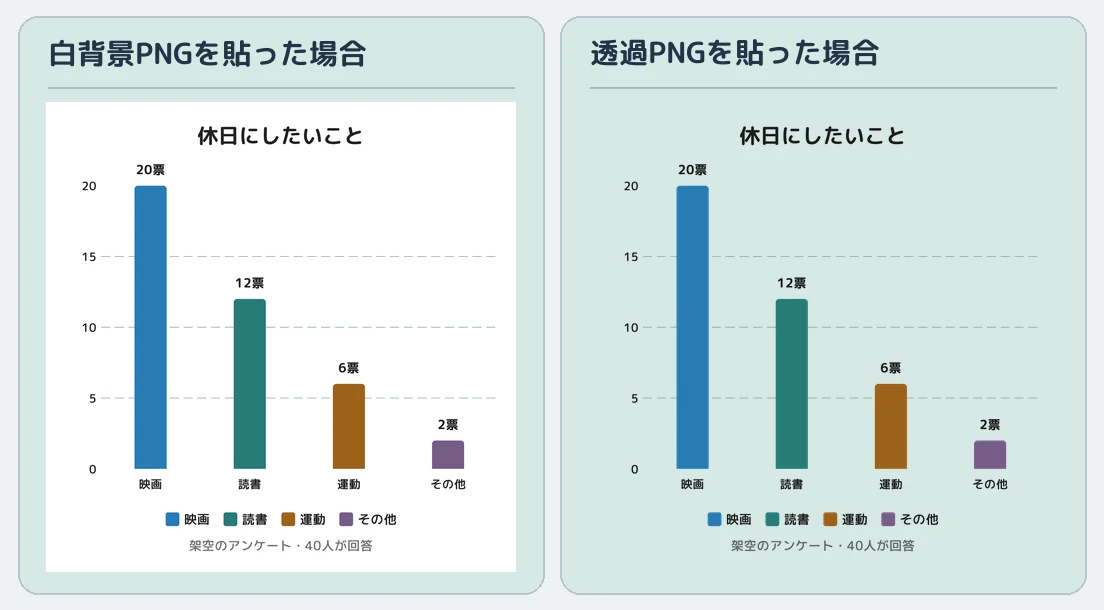
白背景の棒グラフPNGを開く / 背景透過の棒グラフPNGを開く
上のPNGを開き、端末の画像保存またはファイル保存を選んでください。白い画面で透過を判別しづらいときは、色の付いたスライドに2枚を並べると違いが分かります。
1.GraPhoで項目名・単位を確かめて保存する
自分で作る場合は、棒グラフの入力例に沿って項目と票数を入力します。完成画面で一番長い項目名と目盛りが読めるかを確認し、「保存」でPNG画像を残します。基本の作成と画像保存は無料、背景透過・背景色の変更はプレミアム機能です。上の見本PNGはどちらもそのまま試せます。
2.レポートに画像を挿入する
スマホで文書を編集できる状態にして、グラフを載せたい段落の次の行にカーソルを置きます。挿入メニューで「画像」または「写真」を選び、さきほど保存したPNGを指定します。スライドでは貼りたいページを先に開きます。選択画面にPNGが見当たらなければ、写真とダウンロード先の両方を確認してください。
グラフの角を動かして縦横比を保ったまま幅を調整します。下に「休日にしたいこと(回答40人、単位は票)」と添えると、画像だけを見た読者にも集計内容が伝わります。
3.提出する大きさで文字を読む
レポートをPDFにして提出する場合は、書き出したPDFを開き、通常の表示倍率で一番小さい項目名を読んでみましょう。小さければ貼る幅を広げ、次のページに図だけ送られていないかも確認します。色付きの資料では、透過後も目盛りと数値が読める明るい背景を選んでください。
票数の差には棒グラフ、全体の割合には円グラフが向いています。GraPhoの機能・料金とダウンロード先を見る