news
GraPhoにTier表・ランキング画像作成を追加|写真付きの表をPNG・PDFで共有
AppSeed ·
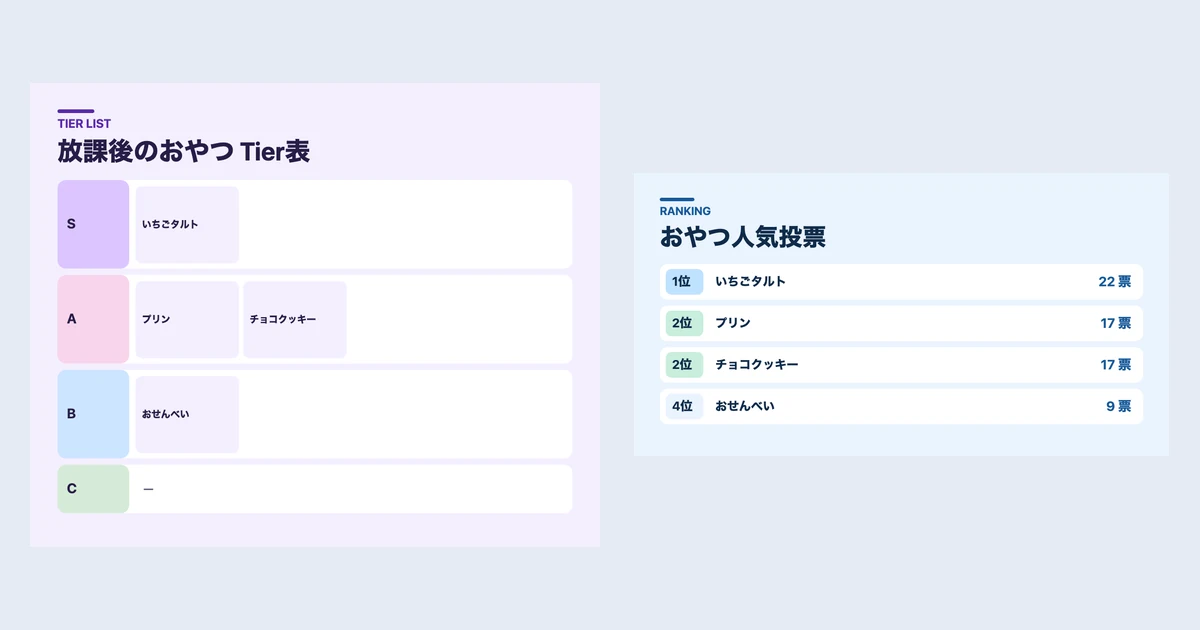
GraPhoの新機能「ランキング・Tier表」を紹介。好みで段に分けるTier表、数値で順序を付けるランキングの使い分けと、無料のWebツールで試す方法を解説します。
「おやつのおすすめを、いくつかの段に分けたい」「人気投票の結果をそのまま画像で送りたい」。GraPhoに、どちらの表も作れる「ランキング・Tier表」を追加しました。AppSeedで公開したWebツールでも、見本を編集してPNG画像を保存できます。上の画像はWebツールで作った例です。
同じ4項目でも、見せたい内容に合わせて選ぶ
| 見せたい内容 | 表の種類 | おやつで試す例 |
|---|---|---|
| 好みや評価ごとにグループにする | Tier表 | Sにいちごタルト、Aにプリンとチョコクッキー、Bにおせんべい |
| 数値で並べ、何位かを伝える | ランキング | いちごタルト22票、プリンとチョコクッキー各17票、おせんべい9票 |
Tier表の同じ段に置いた2つの項目は、同じ評価としてまとめられます。Web版のランキングで17票が2件ある場合は、どちらも2位で、次は4位です。
GraPhoで作る手順
1. ホームの「ランキング・Tier表」を開き、「ランキング」または「Tier表」を選びます。 2. Tier表は段の名前と項目を入れ、項目を段に振り分けます。ランキングは項目名と数値を入力し、大きい順・小さい順・順位の手入力から選びます。順位表・横棒ランキング・上位3位を強調する表示も選べます。 3. デザインを見比べ、必要なら編集中の表を履歴に保存します。共有プレビューからPNGまたはPDFを選べます。
アプリの写真追加と限定デザインの適用はプレミアム向けです。スタンダードと限定デザインは、編集中の表で見比べられます。ホームに「ランキング・Tier表」が表示されない場合は、ストアで更新が提供されているか確認してください。
ブラウザーで見本を編集して、PNGを保存する
Tier表作成ツールでは、項目ごとに段を選べます。ランキング画像作成ツールでは、点数や票数を入れるか、入力順で順位を付けられます。どちらもタイトル・配色・写真を変更でき、ブラウザーで完成画像を保存できます。Webで作成した表はページを閉じると消えるため、必要な画像は先に保存してください。
GraPhoで続けて編集する
履歴に作品を残して後から編集したいときや、PNGに加えてPDFも使いたいときはGraPhoで作成できます。円グラフや棒グラフの使い方はGraPhoの紹介ページで確認できます。