guide
スマホでアンケート結果を円グラフにする方法|30人の回答を人数と%で表示
AppSeed ·
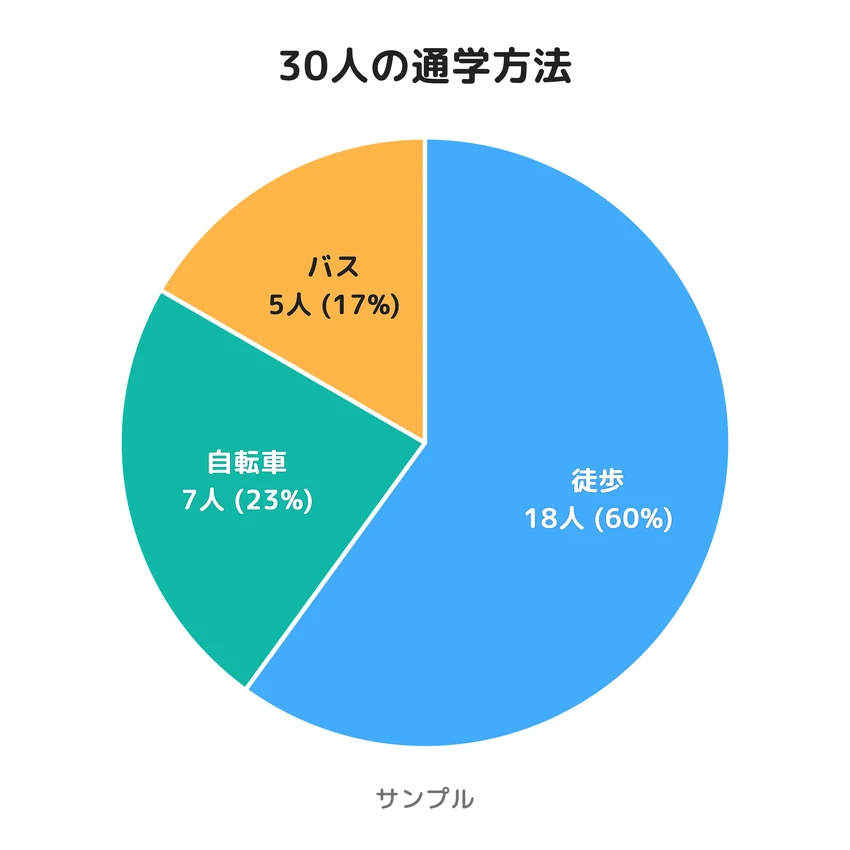
徒歩18人・自転車7人・バス5人の架空のアンケートを、GraPhoで実際に円グラフにしました。入力する数値、人数と割合を併記する設定、完成画像の保存までを紹介します。
クラス30人に「主な通学方法を一つ選んでください」と聞いたとします。徒歩が半数を超えていることと、実際には何人だったかを、一枚で伝えてみましょう。見本は架空の回答をGraPhoに入力し、実際に保存した円グラフです。
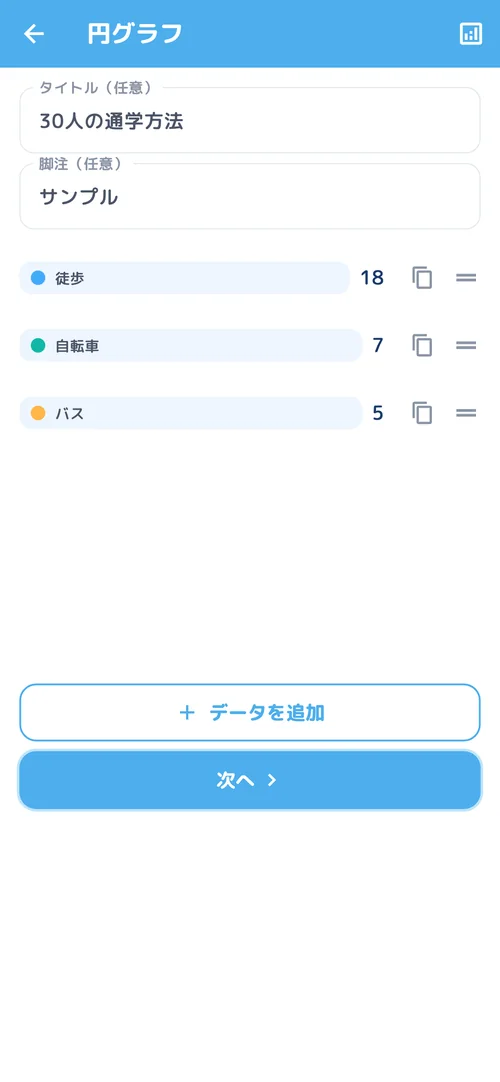
入力するのは3項目の人数
| 名前 | 入力する数値 | 全30人に占める割合(小数第1位まで) |
|---|---|---|
| 徒歩 | 18 | 60.0% |
| 自転車 | 7 | 23.3% |
| バス | 5 | 16.7% |
「全体」は18+7+5=30人です。たとえば自転車は7÷30×100で約23.3%。入力欄には「7」を入れます。「合計 30」を4つ目の項目に入れると、全体が60として計算されるので注意してください。
GraPhoで人数とパーセントを一緒に表示する
GraPhoで「円グラフ」を選び、「データを追加」で名前と数値を入力します。3組そろったら「次へ」で完成画面を開きます。
設定の「ラベル表示」で「値+%」、「単位」で「人」を選びます。完成例では整数に丸められ、徒歩は18人(60%)、自転車は7人(23%)、バスは5人(17%)です。表示の丸めがあっても、入力した人数はそのままです。
円グラフを画像にして保存する
完成画面で「保存」を選ぶと、グラフを画像として残せます。資料を作るアプリに直接渡すときは「共有」から「PNGとして共有」を選びます。完成例の画像を開く
自分のアンケートで円グラフを作る
レポートに載せる前の確認
図の下に「主な通学方法(回答者30人・1人1回答)」と添えると、割合の分母が伝わります。複数回答で一人が徒歩とバスの両方を選べる設問なら、回答者に占める割合の合計が100%を超えることがあります。その場合は選択肢ごとの人数を棒グラフで比べる方法が向いています。
できたグラフをレポートに貼る方法 / GraPhoの機能とダウンロード先