guide
お手伝いポイントアプリ「ファミポイ」|使い方とファミポイ+との違い
AppSeed · 2026-09-16

「ファミポイ」は、こどものお手伝いや自立(できることを増やす)を応援するアプリです。こどもがおてつだいできた時、毎日やるべきことをちゃんとできた時に、ポイントを与える、貯めたポイントをご褒美と交換するといったことを管理できます。また、子供のお手伝いだけでなく、お父さんがゴミ出し、お母さんが皿洗いをしたらポイントなど、家族内でポイントを管理したい時にも便利です。
ファミポイとファミポイ+、どちらを選ぶ?
1台のスマートフォンで家族のポイントをまとめて管理するなら「ファミポイ」、親子それぞれの端末から同じ家族のポイントを確認したいなら「ファミポイ+」が選択肢になります。
- ファミポイ(通常版):1台の端末で複数のメンバーを管理します。家族で同じ画面を見ながら、お手伝いの達成やご褒美を確認する使い方に向いています。複数端末での同期には対応していません。
- ファミポイ+:家族を作成し、招待コードで別の端末のメンバーを参加させて共有します。子どもが自分の端末を使う家庭や、離れた場所からポイントを確認したい家庭に向いています。
ファミポイ+は通常版とは別のアプリです。通常版の有料プランに変更するだけで家族共有が有効になるわけではなく、両アプリのデータも自動では共有されません。+の特徴はファミポイ+の紹介、利用範囲は無料プランとプレミアムプランの違いをご確認ください。
まずは親子でお手伝いポイント表を決めよう
アプリに登録する前に「何をしたら何ポイントか」「何ポイントでどんなご褒美にするか」を一緒に決めると、毎日の運用がスムーズです。最初は3〜5項目ほどに絞り、できたことをその日のうちに確認しましょう。
- 食器を運ぶ:1ポイント
- 洗濯物をたたむ:2ポイント
- 10ポイントたまったら、週末に遊ぶゲームを選べる
上記は家庭で話し合うための例です。年齢や負担に合わせて調整し、ご褒美は家族で用意してください。アプリから商品が届く仕組みではありません。項目やご褒美の決め方は子どものお手伝いポイント表の作り方で詳しく紹介しています。
別のスマホと家族共有したいときは
家族共有にはファミポイ+を使います。すでに親の端末に子どものメンバーを作っている場合は、同じ子どもを新しく追加せず、既存メンバーの紐付けを選びます。
- これから家族メンバーを作る:新規メンバー追加の手順
- 登録済みの子どもを別の端末につなぐ:既存メンバーの紐付け手順
- 端末共有・メンバー・ポイントで困ったら:ファミポイ/ファミポイ+のよくある質問
通常版の機種変更で記録を移す操作と、+で複数の端末を同期する操作は別です。通常版の引き継ぎはファミポイのデータ引き継ぎガイドをご覧ください。


子供おてつだいポイントアプリ ファミポイの機能
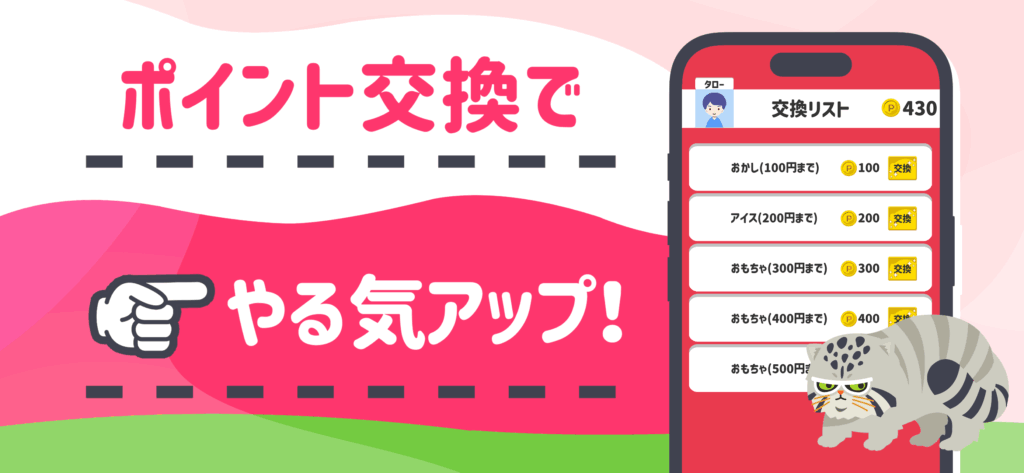
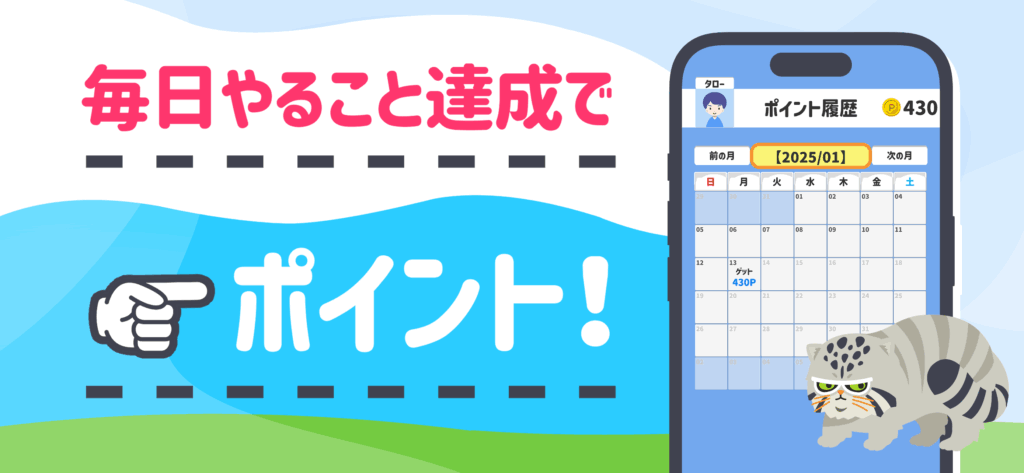

- 毎日やることリストの追加・編集・削除(最初は仮のポイント項目が入ってます)
- 達成できた項目毎にポイントを付与(毎日リセットされます)
- 今日の獲得ポイント表示、今日の達成率表示、現在の合計ポイントの表示
- ポイント交換アイテムリストの追加・編集・削除
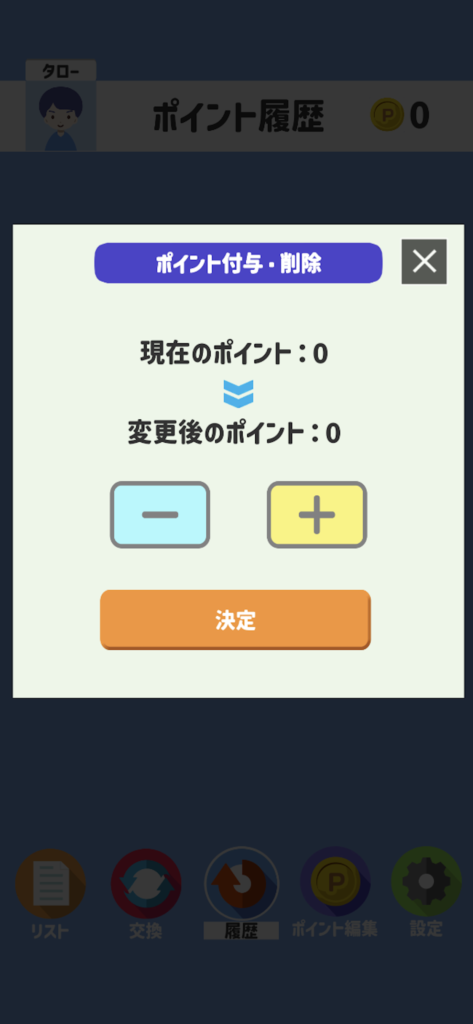
- ポイントの編集(直接ポイントを付与・削除できます)
- メンバーの追加・編集(名前・年齢・性別・アイコンの変更等)
- ポイントの獲得履歴(カレンダーで日ごとの成果を確認できます)
- ポイントの入力し忘れ防止通知機能(毎日の通知時間・お知らせメッセージを変更できます)
子供おてつだいポイントアプリ ファミポイの使い方
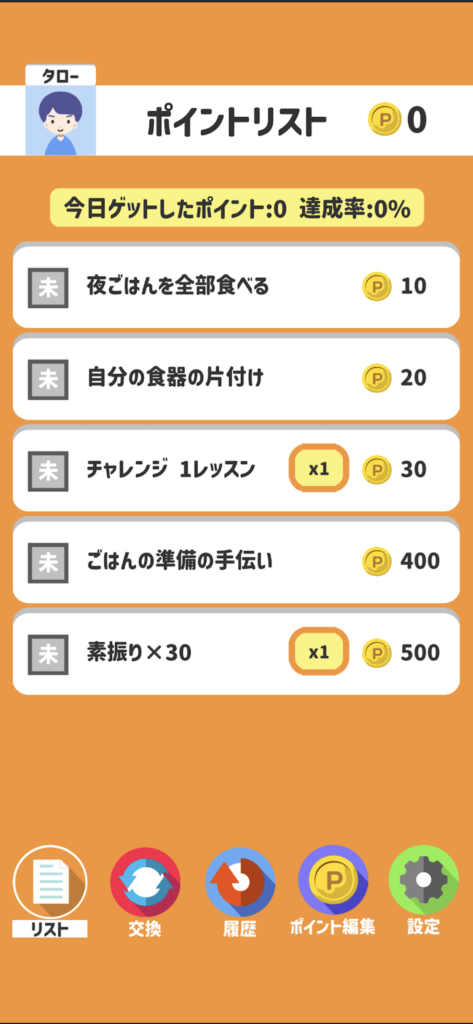
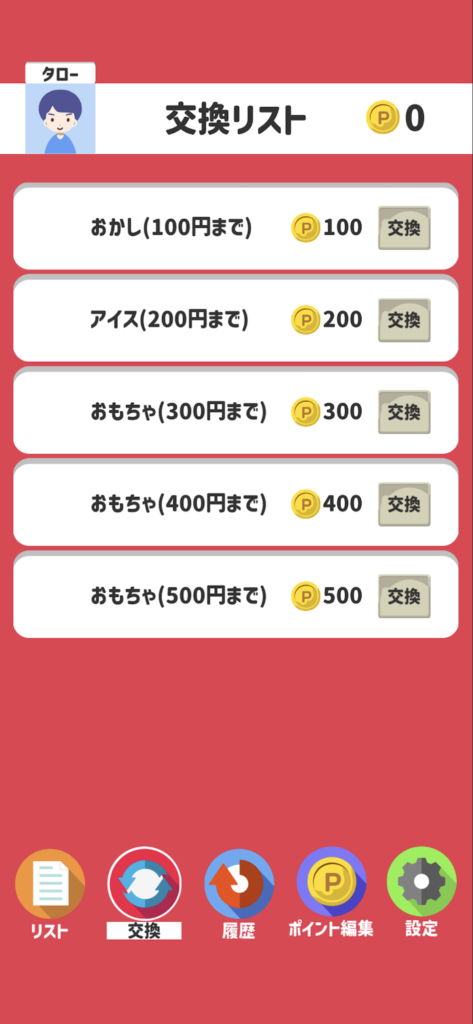
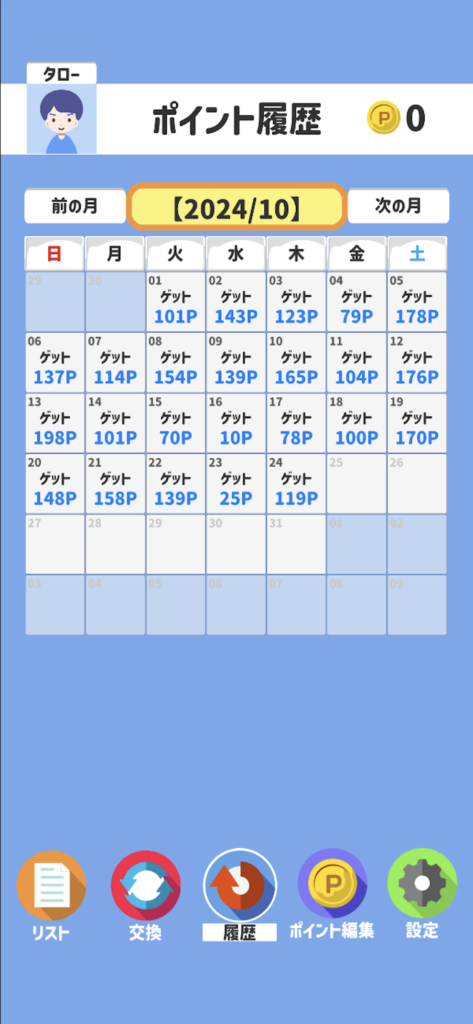
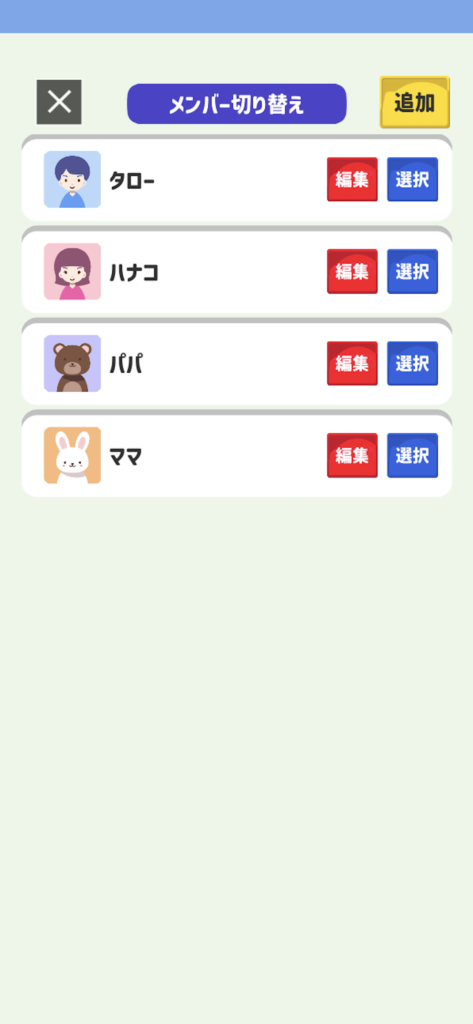
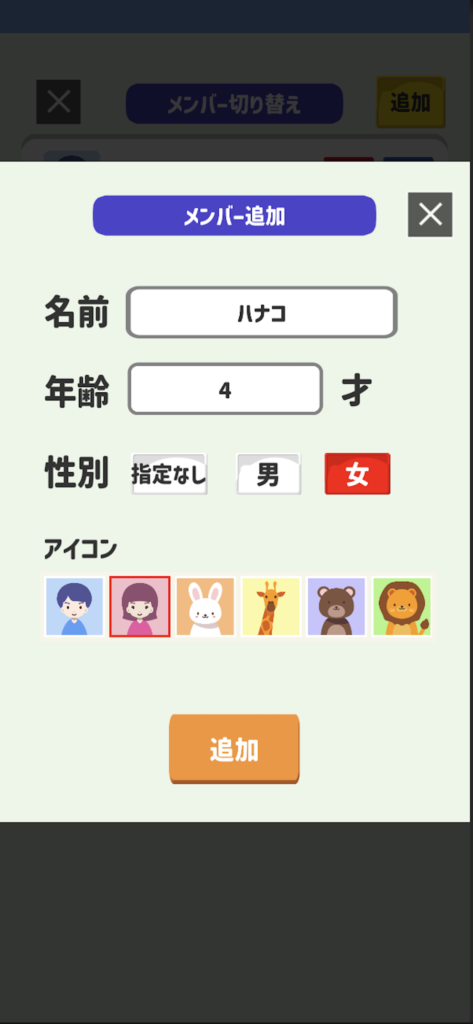
*基本的にアプリを使う人が管理者として子どもや家族のポイントを管理する想定です。
- 「メンバー編集」でポイントを管理するメンバーの名前やアイコンを設定する
- 「リストの編集」で毎日やることリストを編集する
- 「交換アイテムの編集」でポイント交換リストを編集する
- 毎日やることリストから今日やったお手伝い項目をタップする(ポイントゲット)
- ポイントが貯まったら、ポイント交換リストでアイテムを交換する
- (アプリから実物をゲットできるわけではないので、管理する人がご褒美を用意する必要があります)
- これまでの獲得ポイント履歴を確認する
- 毎日やることの成功率が高くなってきたら、新しいお手伝い項目、できるといい項目を追加していく
子供おてつだいポイントアプリ ファミポイの対応端末
子供のお手伝いポイントアプリ「ファミポイ」は以下の端末でご利用頂けます。
- Android(アンドロイド) OS 7.0以上
- iOS13.0以上
子供おてつだいポイントアプリ ファミポイを作った経緯

私の家では元々、子供が家の家事のお手伝いをしてくれたり、今までできなかったことができるようになった時、毎日やる必要があることがちゃんとできた時に、ご褒美としてお菓子を買ってあげたり、お小遣いをあげたりしていたのですが、現物を与えたり、お金を与えるのは、子供がお金を稼いでいる感覚になってしまうんじゃないかとか、お金のためじゃないとお手伝いしなくなるんじゃないかという課題が出てきました。そこで、2年くらい前からノートに毎日やることリストを作って、ポイント制にしました。ポイントは1枚で5ポイントとか書かれた紙を用意して、カンカンに入れるような形。紙で管理するのは子供の計算の練習にもなって良いことも多かったのですが、ノートとカンカンなど、ポイントを付与するのにも準備に時間がかかる点や、欲しいものリストが増えた場合、やることリストが増えた場合に毎回書き足したり、新しくノートのページを作ったりが大変でした。最近になって子供が計算もある程度できるようになってきたので、紙で管理するポイントの必要性がなくなってきたこともあり、今後はアプリで管理できるようにしたいと思い作ることにしました。
子供おてつだいポイントアプリ ファミポイはこんな人にオススメ!
- 子どものお手伝いを応援したい
- こどもの「できる」を増やしたい・応援したい
- かぞくのお手伝いを増やしたい
- 家族内でポイント制を導入したい
- 子どもの頑張るモチベーションを上げたい
- 子供ができたことに対して報酬を与えるようなことをしたい
掲載実績: