guide
ファミポイ+の既存メンバー紐付け|登録済みの家族を別端末で使う
AppSeed · · 更新:
コードは1回の紐付けに使用します
1つのコードを複数人で使い回すことはできません。別のお子さんを紐付けるときは、親の端末で「既存メンバーの紐付け」を開き、そのお子さんの名前を選んでコードを取得してください。
使用済みコードの有効期限が残っていても、期限まで待つ必要はありません。「コード発行」または「コードを再確認」で取得できます。有効期限は未使用コードを使える期限です。未使用で有効なコードは、再確認しても同じものが表示される場合があります。
まだ親側に登録していない家族を増やす場合は、新規メンバーの追加を使います。元の名前・ポイントが残っている場合は削除せず、このページの手順で紐付け直してください。
動画で手順を見る
音声とアプリ画面で操作を確認できます。
▶ 子どもの機種変更・再インストール後の参加方法(YouTube・約2分)
2026年9月28日更新:リニューアル版の操作ガイドです。OS・バージョンによって表示が異なる場合があります。
子どもの機種変更・再インストール後はこちら
親側にお子さんの名前やポイントが残っている場合は、新しいメンバーを作らず「既存メンバーの紐付け」を使います。親と子の両方で、アプリ名が「ファミポイ+」であることをご確認ください。
1.親の端末で、元のお子さんを選ぶ
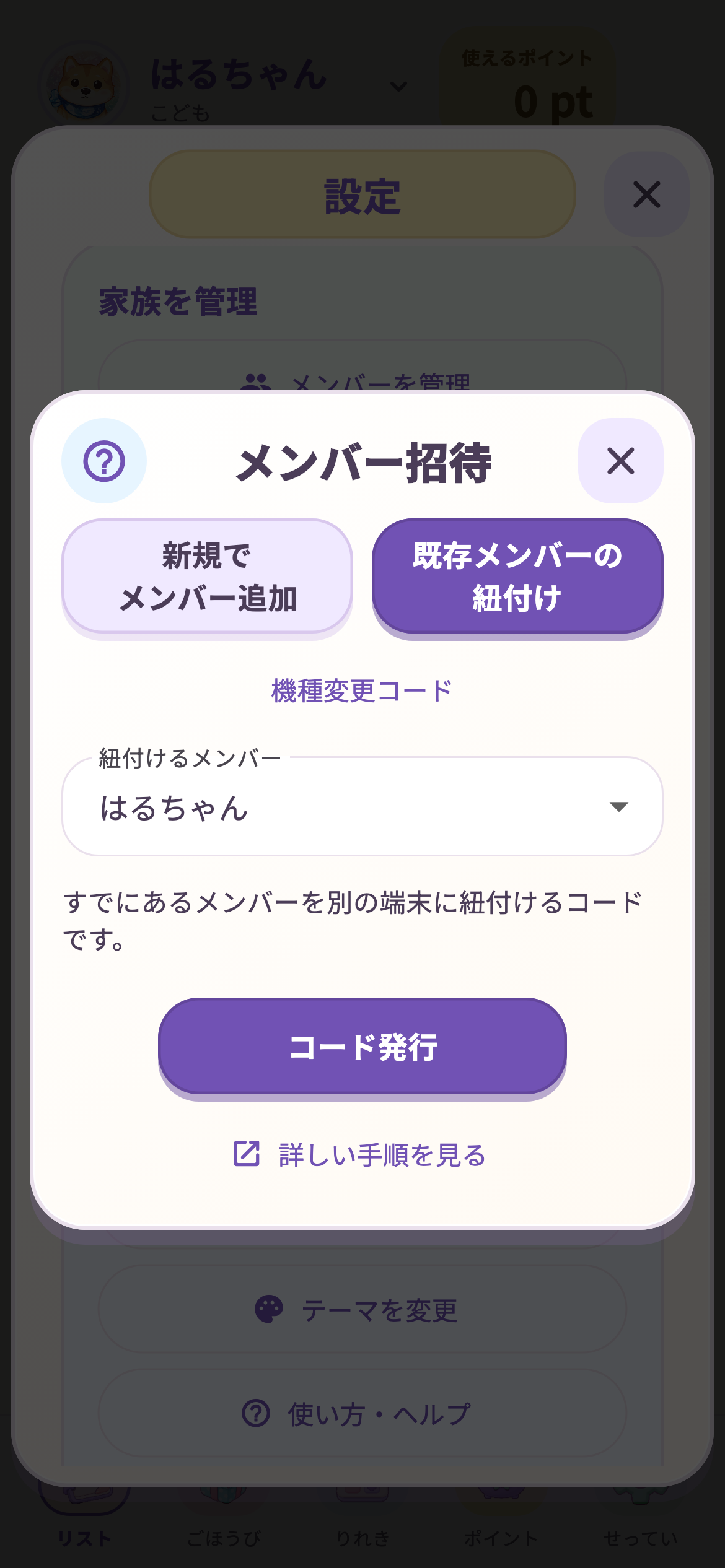
- 「せってい」→「招待・機種変更コード」を開きます。
- 「既存メンバーの紐付け」を選びます。
- メンバー選択で、引き継ぎたいお子さんの名前を選びます。オーナーは選べません。
- 「コード発行」を押します。過去に送った画像ではなく、いま表示されたコードを使ってください。
2.子どもの端末で「参加」を選ぶ
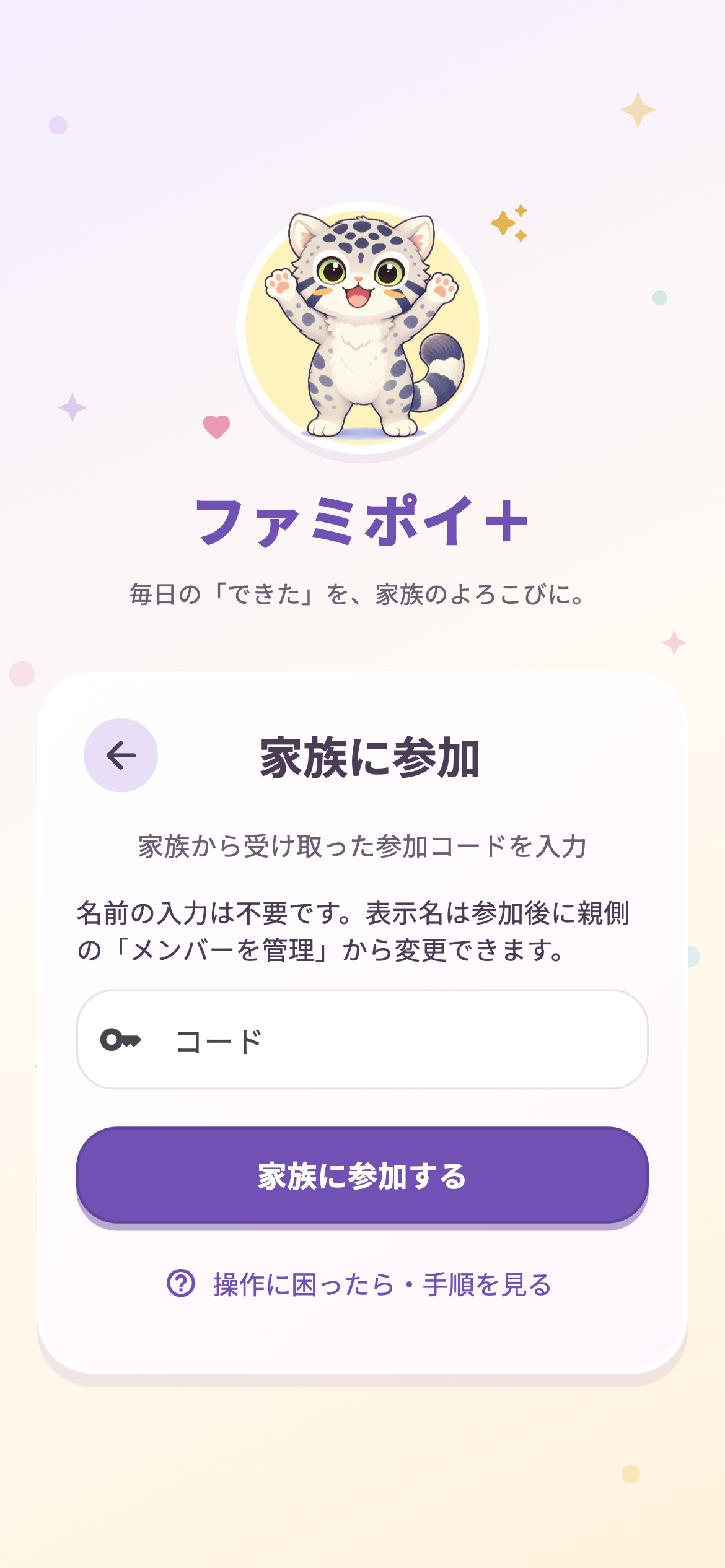
- 初期画面で「参加」を選びます。「新規作成」「機種変更」ではありません。
- 親側のコードを入力し、「家族に参加する」を押します。お子さんの名前やApple Accountの入力は不要です。
- 元のお子さんの名前・ポイント・履歴が表示されることを確認します。
「グループ参加エラー」が出たとき
操作の間違いだけでなく、コードの状態や通信など複数の原因が考えられます。エラーだけで原因を断定することはできません。
- 親側に元のお子さんの記録が残っているか確認してください。
- 両方のアプリを最新版に更新し、親側で対象のお子さんとコードをあらためて確認します。
- すでに使ったコードや、前に保存したコード画像を繰り返し使わないでください。
- 参加後の画面が出た場合は、再度入力する前に名前・ポイントを確認してください。
解決しない場合は、メンバー削除・家族の新規作成・再インストールを繰り返さず、お問い合わせください。親と子それぞれのOS・アプリのバージョン、発生日時、エラー画面、どちらの手順で止まったかをお知らせください。Apple Accountのメールアドレス・パスワードや有効な招待コードは送らないでください。
オーナーの移行と同時利用について
オーナー自身の端末変更には、プレミアムの機種変更コードを使います。メンバー人数の上限は、同じメンバーを何台でも同時利用できるという意味ではありません。