guide
ファミポイ+の家族招待|新規メンバーを追加する方法
AppSeed · · 更新:

招待コードは1回ずつ。期限まで待つ必要はありません
1つのコードで参加できるのは1回です。家族全員で同じコードを使い回すものではありません。有効期限は「未使用のコードを使える期限」で、次のコードを発行するまでの待ち時間ではありません。
- まず1人がコードを入力し、参加を完了します。
- 親(オーナー)の端末で「コード発行」または「コードを再確認」を押し、次の人のコードを取得します。使用済みなら、有効期限内でも再取得できます。
- 次の人の端末で、そのコードを入力します。複数人で使う場合も1人ずつ進めてください。
親側にすでに名前・記録がある人は、「新規でメンバー追加」ではなく「既存メンバーの紐付け」で対象の名前を選びます。未使用で有効なコードは、再確認しても同じコードが表示される場合があります。
4人で使いたい/2人で追加できなくなった場合
人数上限はオーナーを含め、無料2人・プレミアム10人です。4人で使う場合は、親(オーナー)の端末でプレミアムの加入状態をご確認ください。加入済みなのに2人で止まる場合は、再購入やメンバー削除はせず、お問い合わせください。
コードを再確認しても参加できない場合は、両端末のアプリを最新版に更新したうえで、エラー画面と操作手順をお知らせください。招待コードそのものをレビューなどの公開場所に掲載しないでください。
動画で手順を見る
音声とアプリ画面で操作を確認できます。
2026年9月28日更新:リニューアル版の操作ガイドです。OS・バージョンによって表示が異なる場合があります。
新しく家族を1人追加するときの手順
この手順は、まだ親側に登録されていない人を追加するときに使います。機種変更・再インストール後に元のお子さんの記録へ戻る場合は、既存メンバーの紐付けを使ってください。
親の端末
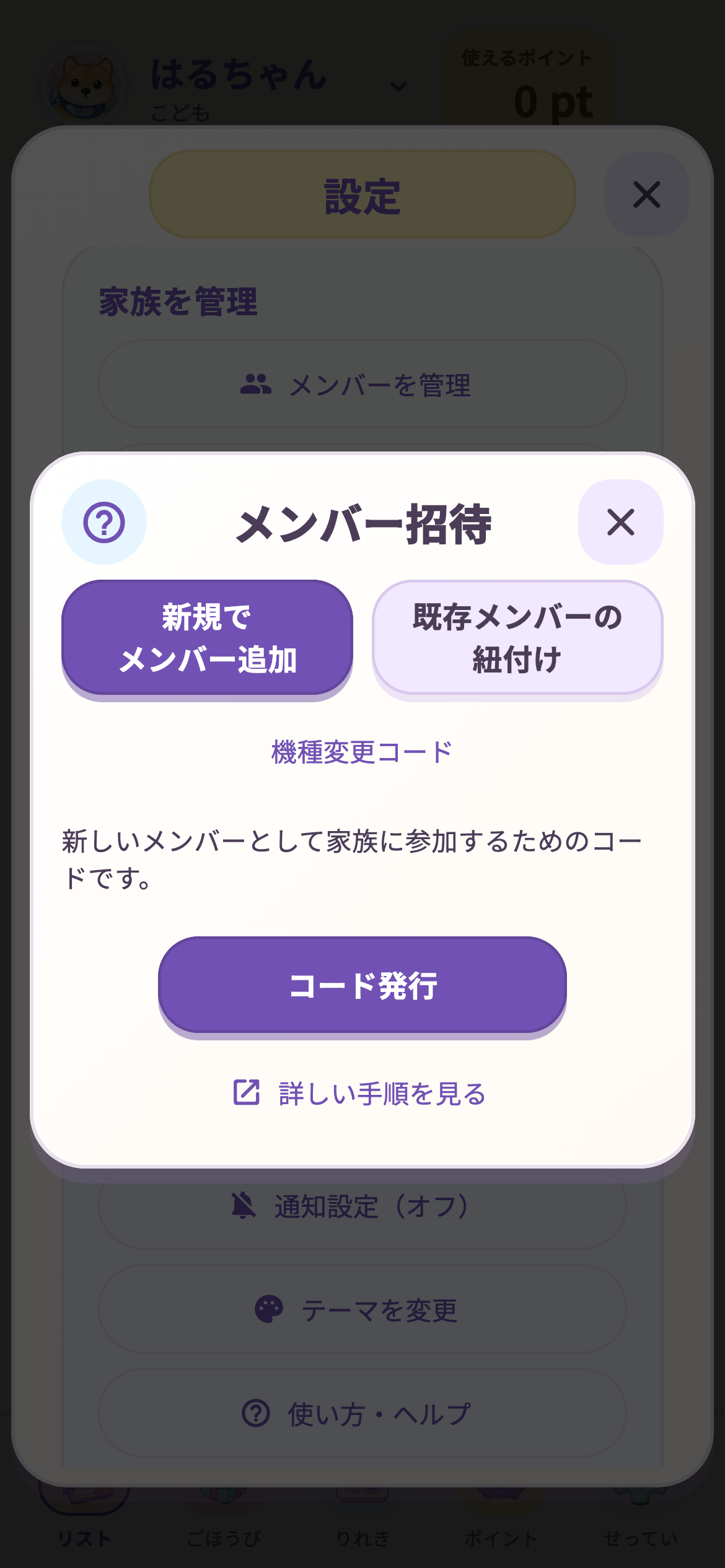
- 「せってい」→「招待・機種変更コード」を開きます。
- 「新規でメンバー追加」を選び、「コード発行」を押します。
- 参加する端末に、表示されたコードを伝えます。
参加する端末
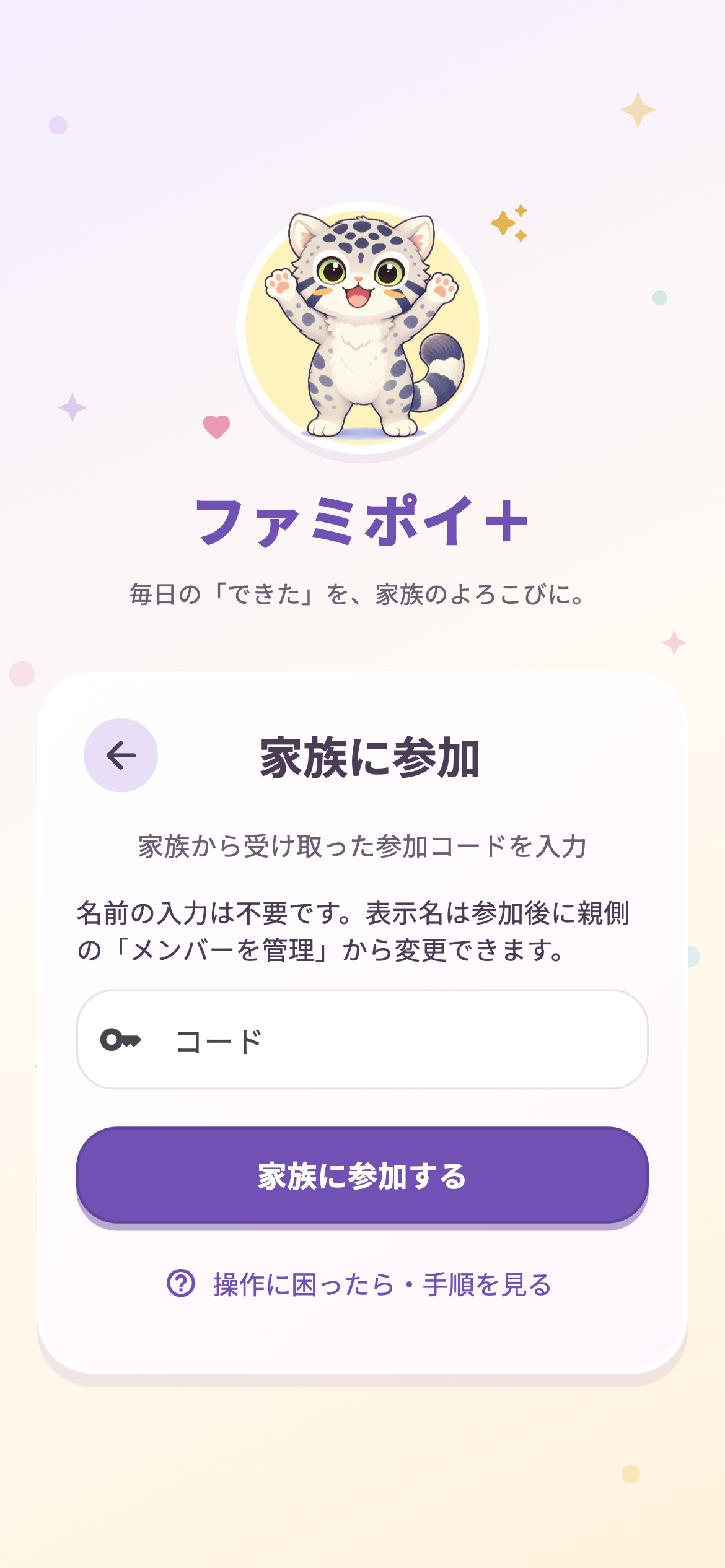
- 「ファミポイ+」を開き、最初の画面で「参加」を選びます。
- コードを入力し、「家族に参加する」を押します。
- 参加が完了したら、親側で「メンバーを管理」を開き、必要に応じて表示名を変更します。
同じ人がすでに登録されている場合は、新規追加を繰り返さないでください。参加できないときはエラー時の確認事項をご覧ください。
人数と権限について
招待コードを発行できるのはオーナーです。無料は親と子の合計2人、プレミアムはオーナーを含め合計10人までです。人数上限・コードの期限や使用状況・通信状態も確認してください。
子ども側では本人のリストや履歴を確認できます。リスト編集・ポイントの手動調整・ごほうび交換の確定は親権限の操作です。もう1人の保護者に管理を任せる場合は、プレミアムの編集者権限をご確認ください。