guide
ファミポイからファミポイ+へ引き継ぐ方法|ファイル保存・無料枠の整理・途中再開
AppSeed ·
通常版ファミポイのデータを+へ移す手順。専用ファイルの保存、写真アイコン、無料枠の整理とプレミアム、途中再開、よくあるつまずきを解説します。対応版向けの事前ガイドです。
通常版ファミポイで続けてきたポイントやリストを、家族で共有できるファミポイ+へ。専用ファイルを使って、新しい家族として引き継ぐ手順を紹介します。元の通常版とファイルのデータは残り、移行が終わるまでは何度でも内容を確認できます。
このガイドは、通常版の設定に「ファミポイ+へ引き継ぐ」、+の最初の画面に「通常版ファミポイから引き継ぐ」が表示される対応版向けです。現在、移行機能は公開準備中です。項目が表示されない版ではまだ利用できません。対応版の配信後、両アプリを更新してから進めてください。アプリの削除・再インストールは必要ありません。
動画で流れを確認する
約2分半で、ファイルの保存・写真・無料枠の整理・プレミアム・途中再開を確認できます。必要な場面はYouTubeのチャプターから選べます。
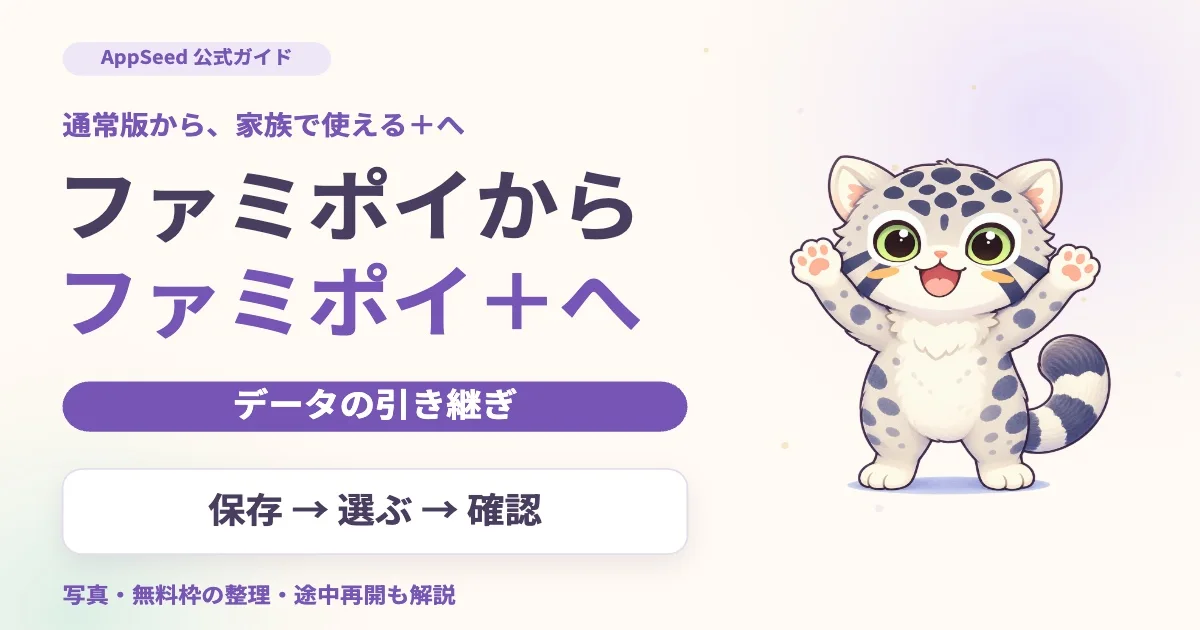
最初に:引き継ぎは「保存 → 選ぶ → 確認」の3段階
1. 通常版の設定から専用ファイルを保存します。 2. ファミポイ+の最初の画面で、そのファイルを選びます。 3. 管理者・メンバー・ポイント・プランを確認し、引き継ぎを確定します。
ファイルを保存しただけでは移行は完了していません。最後に「引き継ぎが完了しました」と表示され、「ファミポイ+を始める」から進むまで確認してください。
引き継げるもの・別に設定するもの
引き継ぐ対象は、選んだメンバー名、現在のポイント残高、ポイントリスト、マイナスリスト、ごほうび、過去の履歴・日ごとの記録です。写真アイコンも、出力時に「写真を含める」をオンにすると対象になります。写真の代わりに使う+のアイコンも選びます。
確認できた過去の記録は、+の「りれき」のカレンダーや履歴カードに表示されます。過去の記録をもう一度ポイント残高へ加算する仕組みではありません。形式を確認できない記録は推測で表示しないため、確認画面の案内をご覧ください。
通常版のプレミアムなどの有料契約、通知、年齢・生年月日、パスワードに関する設定は引き継ぎません。必要な設定は+で行ってください。通常版と+の契約は別で、移行によって通常版の契約が自動解約されることもありません。
すでに利用中の+の家族へデータを合流させることはできません。また、+の「機種変更」は、+同士で端末を替えるための機能です。通常版からの移行には「通常版ファミポイから引き継ぐ」を選んでください。
手順1:通常版の設定からファイルを保存する
通常版ファミポイを開き、「設定」→「ファミポイ+へ引き継ぐ」と進みます。この専用のファイル出力は無料で利用でき、通常版の有料バックアップ機能とは別です。
写真アイコンも移したい場合は、内容確認の前に「写真を含める」をオンにします。続いて「引き継ぐ内容を確認する」を押し、メンバー・ポイント・各リスト・過去の記録の件数を確認します。
確認へのチェックを入れ、「ファイルに保存」を選びます。iPhoneでは「ファイル」内の保存先、Androidでは「ダウンロード」など、あとで探せる場所を指定してください。「ファイルを作成して共有する」で、利用する端末へ渡すこともできます。
ファイル名の末尾は「.famipoi-migration」です。名前や中身を編集せず、保存先を覚えておきましょう。メンバー名や記録を含むため、公開せずご自身で管理してください。
手順2:+の最初の画面からファイルを選ぶ
ファミポイ+を開き、「通常版ファミポイから引き継ぐ」→「引き継ぎファイルを選ぶ」を選びます。「つくる」で先に新しい家族を作成する必要はありません。
先ほど保存した「.famipoi-migration」ファイルを選びます。別の端末で+を使う場合は、先にその端末の「ファイル」や「ダウンロード」などへ保存してから選んでください。
ファイルが見つからないときは、iPhoneの「ファイル」の「最近使った項目」や保存先、Androidの「ダウンロード」を確認します。共有画面で保存を取り消していた場合は、通常版で「ファイルに保存」をもう一度行ってください。
手順3:管理者と引き継ぐメンバーを確認する
「家族の代表者」で保護者を選びます。通常版の保護者を代表者にするか、「保護者を新しく追加」で名前を入力してください。代表者は+のオーナーとして家族を管理します。
引き継ぐメンバー、+での表示名、+で使うアイコンを確認し、「内容を照合する」を押します。ポイント残高と履歴から計算した合計に差がある場合も、確認画面の案内を読んでください。履歴の合計に合わせて残高を勝手に変えることはありません。
無料枠を超えるとき:整理するか、+のプレミアムを選ぶ
ファイルは、無料枠を超えていても最初に全件読み込みます。読み込み時点で勝手に項目を削除することはありません。確定前に、次のどちらかを選びます。
無料で使う場合は、管理者を含め合計2人まで、各メンバーのポイント・マイナス・ごほうびの各リストを10件までに揃えます。「超過分を整理する」→「このリストを整理する」と進み、不要な候補を「移行対象から削除」してください。
この操作は今回の移行候補だけを外します。通常版と元ファイルは変わらず、ポイント残高や過去の履歴も減りません。間違えて外した項目は「戻す」で選び直せます。整理できたら「整理した内容を確認する」へ進みます。獲得済みの項目を外すと+でその達成を取り消せなくなるため、表示される確認をよく読んでください。
件数を残して移したい場合は「プレミアムで引き継ぐ」を選びます。プレミアムはオーナーを含め合計10人まで利用できます。購入前に、表示されるプラン上限・価格・自動更新の条件を確認してください。購入状態が確認されるまで、プレミアム前提の引き継ぎは確定できません。旧版の契約が自動的に+のプレミアムへ切り替わることはありません。
購入を取り消した場合は、新しく買い直す前に画面の案内を確認します。購入済みの結果が反映されない場合は、同じストアアカウントで「購入状態を確認する」または「+で購入済みのプランを復元」を利用してください。
手順4:保存内容に同意して、引き継ぎを完了する
内容を確認したらチェックを入れて「送信する内容を確認する」へ進みます。次の画面で保存する内容への同意にチェックし、「サーバーで確認する」を押します。
サーバーの確認結果で人数・項目数・ポイント・過去の記録を確認します。写真を含めた場合は、送信・確認が終わるまで待ってください。プレミアムを選んだ場合は、この画面から購入内容を確認し、購入状態が有効になるまで待ちます。
「この内容で新しい家族へ引き継ぎます」にチェックして「この内容で引き継ぐ」を押します。完了の案内が出たら「ファミポイ+を始める」を選び、名前・残高・リスト・写真アイコン・りれきを確認してください。
途中で止まったとき・写真の送信が終わらないとき
アプリが閉じたり通信が切れたりしたときは、同じ端末で+を開き直します。準備中の内容が残っていれば、続きの画面から再開できます。結果が分からない場合は「結果を確認する」を選んでください。重複を防ぐため、新しい家族を何度も作らず、再購入もしないでください。
写真の送信が途中の場合は「同じファイルを選んで写真を送信する」から、最初に使ったものと同じファイルを選びます。出力し直した別のファイルでは再開できません。移行が完了するまでは元のファイルを保管してください。
準備の有効期限が切れた場合や、確認時点で日付が変わり元ファイルが古いと案内された場合は、画面の案内に従ってください。送信準備を始める前の古いファイルなら、通常版で当日の内容を改めて出力して選び直します。すでに購入や確定を進めた場合は、先に結果を確認してください。
引き継ぎ後は、+で記録を続ける
通常版の元データは残りますが、出力後・移行後の変更は+へ自動同期されません。引き継ぎを確認できたら、日々の記録は+で続けましょう。通常版をすぐ削除する必要はありません。
家族のほかの端末で使う場合は、それぞれの端末も対応版の+へ更新し、移行後の家族から招待してください。端末ごとに同じファイルから別々の家族を作る手順ではありません。
解決しない場合
表示されたエラー文、どの手順で止まったか、お使いのOS・両アプリのバージョンを添えて、アプリの「お問い合わせ」またはAppSeedのサポート窓口からご連絡ください。アプリや履歴を削除する前にご相談ください。最初のお問い合わせに引き継ぎファイルやパスワードを添付する必要はありません。