guide
血圧記録表のPDFをスマホからコンビニで印刷する方法|A4の空欄用紙
AppSeed ·
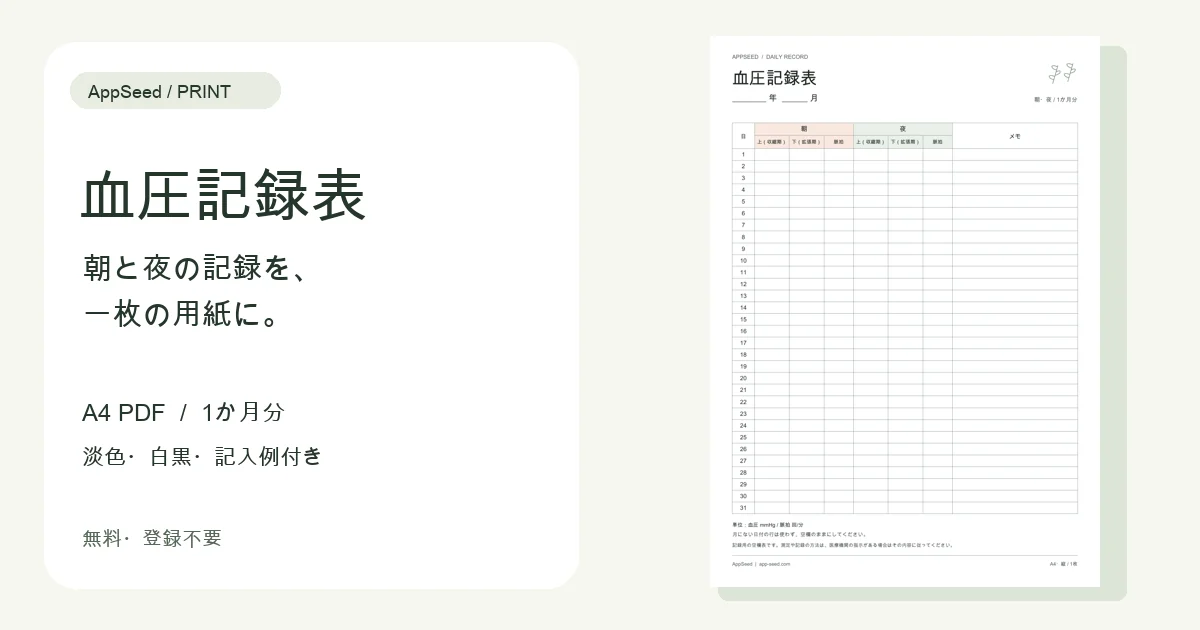
無料の血圧記録表PDFをスマホに保存し、セブン‐イレブンやローソン・ファミリーマートのマルチコピー機でA4普通紙に印刷する手順です。
空欄の血圧記録表をコンビニで印刷するには、スマホにPDFを保存し、利用する店舗のプリントサービスで登録します。店内のマルチコピー機でファイルを呼び出し、普通紙・A4を確認してから印刷してください。
使いたい空欄のPDFを選ぶ
| 欲しい用紙 | 用紙の目安 | |
|---|---|---|
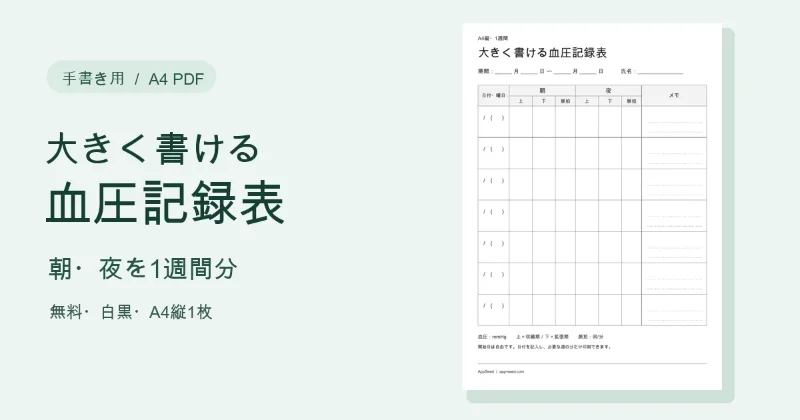
| 1週間を大きな欄で書く | 1週間用PDF | A4・1枚 |
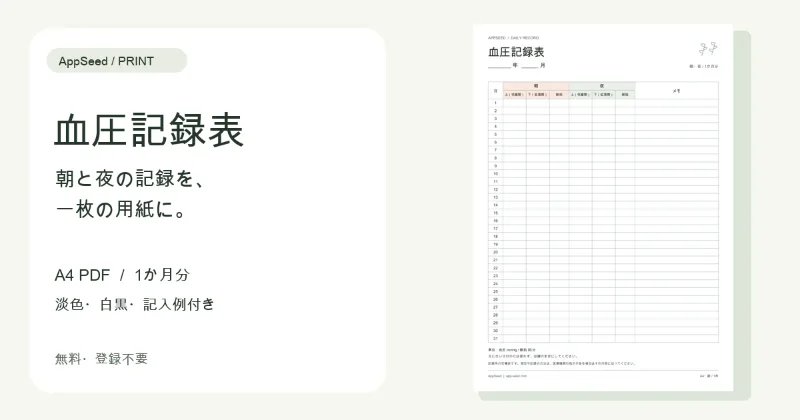
| 31日分を白黒でまとめる | 31日分の白黒PDF | A4縦・1枚 |
| 31日分を淡色の植物柄で使う | 31日分の淡色PDF | A4縦・1枚 |
スマホにPDFを保存する
上のリンクでPDFを開き、iPhoneでは共有メニューから「ファイルに保存」、Androidではブラウザーのダウンロードなどから保存します。保存先で拡張子が .pdf になっていることと、印刷したい用紙が1ページで表示されることを確認します。用紙全体を保てるよう、スクリーンショットの代わりにPDFを使います。
利用する店舗のプリントサービスで登録する
| 店舗 | 利用するサービス | 店頭での呼び出し方 |
|---|---|---|
| セブン‐イレブン | かんたんnetprintなど | 予約番号を入力するか、発行したQRコードを読み取る |
| ローソン・ファミリーマート | シャープのネットワークプリント | 登録後に案内される番号などを使い、マルチコピー機でネットワークプリントを開く |
PDFを選択して登録し、登録完了画面を控えます。対応する店舗や料金、保存期限はサービスの公式案内で確認できます。血圧や氏名を入力する前の空欄PDFを登録し、紙に印刷してから記入すると、記録した内容をオンライン印刷サービスに預けずに使えます。
セブン‐イレブンのプリント案内 / シャープのネットワークプリント
店頭でA4普通紙と用紙の向きを確認する
コピー機で登録したPDFを選び、普通紙・A4に設定します。白黒PDFは白黒、淡色版で色を残したい場合はカラーを選びます。プレビューでページの端まで収まることを見てから、最初は1枚印刷します。写真プリントのメニューを選ぶと用紙が異なるため、文書のプリントを選んでください。
日付・曜日をあらかじめ入れた用紙を作りたいときは、血圧記録表ツールで年月を選べます。すでにハートログに入力した記録を印刷する場合は、記録済みデータのPDF出力手順を確認してください。