guide
スマホで記録した血圧を1か月分印刷する方法|ハートログのPDF保存
AppSeed ·
ハートログで期間を指定して血圧・脈拍の記録をA4のPDFに保存し、iPhone・Androidで印刷する手順。プレミアムの利用条件、PDFとCSVの違いも解説します。
ハートログに入力した血圧と脈拍は、期間を指定してA4のPDFに保存できます。1か月分の記録を紙で持参したいときは、アプリでPDFを保存してから、iPhoneやAndroidのPDF表示画面で印刷します。PDF出力はハートログのプレミアム機能です。
ハートログで1か月分のPDFを作る
- アプリの「設定」で「ハートログ プレミアム」を開き、利用中の方は「レポート・詳しい集計」を選びます。
- 画面上部の日付をタップし、期間を選びます。たとえば10月分なら、開始日を10月1日、終了日を10月31日に設定します。
- 表示された期間と記録件数を確認して「PDFを保存」をタップします。あとで開ける場所を選んで保存します。
- 保存先からPDFを開き、対象期間と、必要な日付の記録が入っているか確認します。
初期表示は今月1日から今日までです。先月分をまとめるときは、開始日と終了日の両方を変更します。選んだ期間に記録がないと、PDF保存ボタンは使えません。
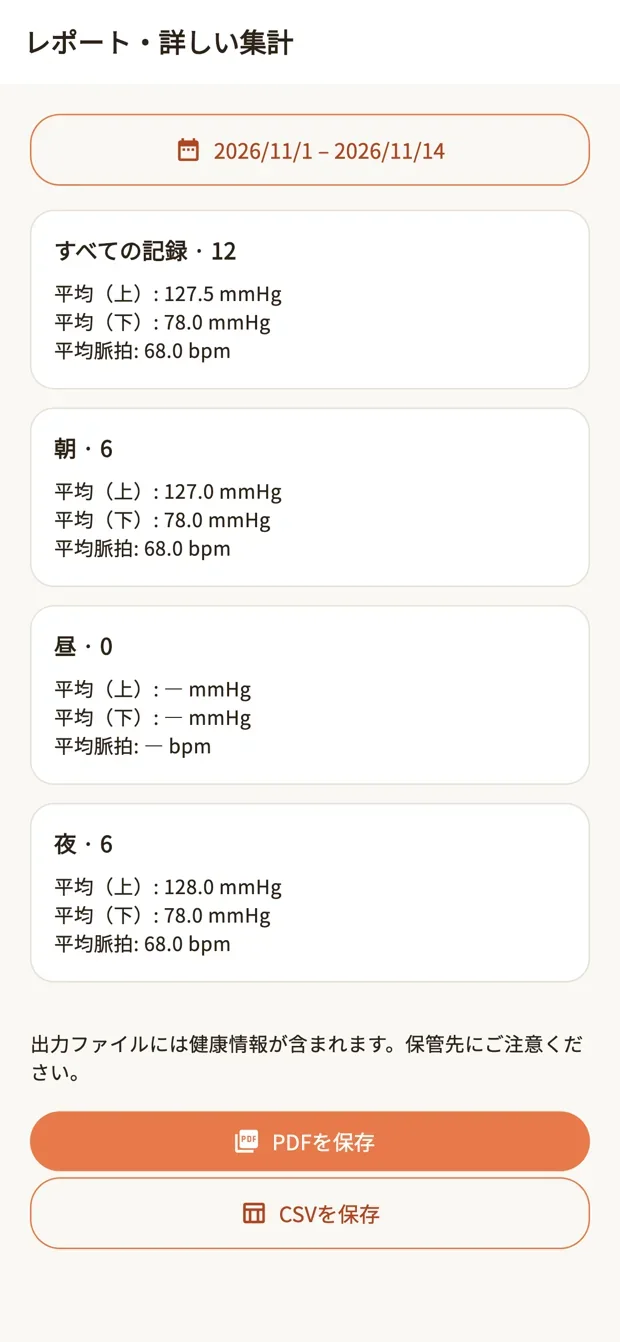
画面は架空の記録を使った例です。
iPhone・AndroidでPDFを印刷する
- iPhoneでは、保存したPDFを開き、共有メニューの「プリント」からAirPrint対応プリンターを選びます。iPhoneで印刷する手順
- Androidでは、保存したPDFを対応アプリで開き、メニューの「印刷」から利用できるプリンターを選びます。表示名や場所はPDFアプリや端末によって異なります。
- プレビューでA4・縦を選び、日付や数値が切れていないか、必要なページがすべて選ばれているかを確認します。
PDFに載る項目とCSVの使い分け
PDFには対象期間、件数、平均値、測定日時・時間帯・血圧・脈拍の表が載ります。記録件数によっては複数ページになります。1つの記録で2回測った値を入力している場合、PDFの一覧は丸めた平均値を表示します。元の測定値やメモまで確認する場合は、同じ画面からCSVを保存できます。
PDFには健康情報が含まれます。保存先と共有先を確認し、必要な相手にだけ渡してください。
これから紙で記録を始めたい場合
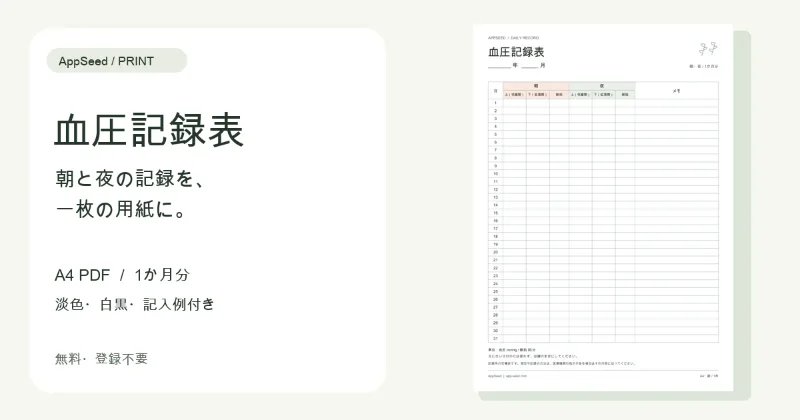
空欄の用紙を先に準備したい方は無料の血圧記録表を印刷できます。アプリで記録の入力や朝・夜の通知を設定する場合は、ハートログの使い方とストアへの案内をご覧ください。