guide
LINEで写真を送るとExifは残る? 標準・高画質・ファイル送信の比較手順
AppSeed ·
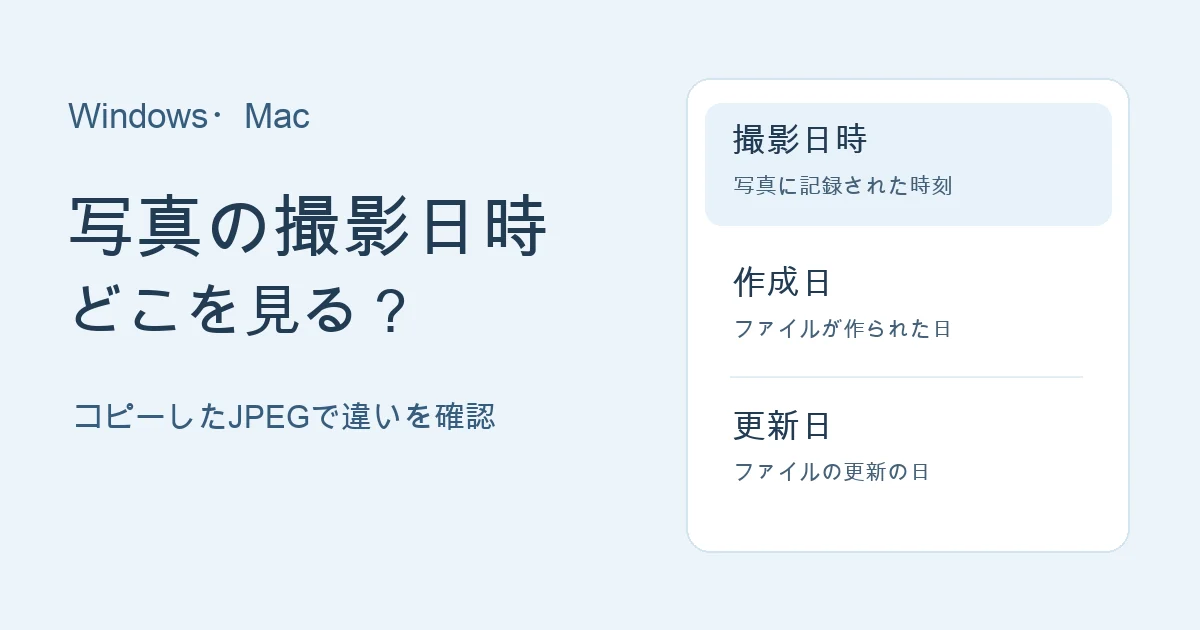
同じJPEGを使い、LINEの標準・高画質・ファイル送信で撮影日時が残るか比べる手順です。日時入りの見本写真と、受信後に確認する項目を紹介します。
LINEで写真の撮影日時を残したいときは、送信前のJPEGと、受信側で保存・展開したJPEGの「撮影日時(Exif)」を比べます。送信画質を上げても、日時が引き継がれたかは保存後のファイルで確かめてください。元のファイルを渡したい場合は、ファイルとして送る方法も試せます。
送信方法ごとに比べるには
| 方法 | 操作の違い | 受信後に見るところ |
|---|---|---|
| トークで写真を送る・通常の画質設定 | 写真のアイコンからJPEGを選びます。送信画質を変更していない状態も記録します。 | 保存したJPEGに撮影日時があるか、縦横サイズと容量が変わったかを確認。 |
| トークで写真を送る・高い画質設定 | LINEの「設定」から「写真と動画」を開き、選べる場合は送信画質を上げて、同じJPEGを送ります。 | 画質設定を変える前の結果と、撮影日時・縦横サイズ・容量を比較。 |
| ファイルとして送る | Windows・Mac版の「ファイル送信」から、元JPEGを入れたZIPを送ります。 | 受信側でZIPを保存・展開し、中のJPEGで確認。元JPEGと同じファイルかまで確かめるならSHA-256を比較。 |
スマホ版の送信画質の設定は端末・LINEのバージョンによって確認してください。写真の送り方(LINE公式) / 写真と動画の設定(LINEヘルプ) / パソコン版のファイル送信(LINEヘルプ)
同じJPEGで再現する手順
- 撮影日時入りの検証用JPEGを保存します。写真アプリから送る場合とファイルとして送る場合で、同じ元ファイルを使います。位置情報が入っていない見本なので、位置情報の残り方は別の検証が必要です。
- 保存した元JPEGをExif確認ツールで開き、「撮影日時(Exif)」と縦横サイズ、容量を控えます。異なる設定で送る場合は、送信側をiPhone・Androidのどちらにしたか、LINEのバージョン、画質設定をメモします。
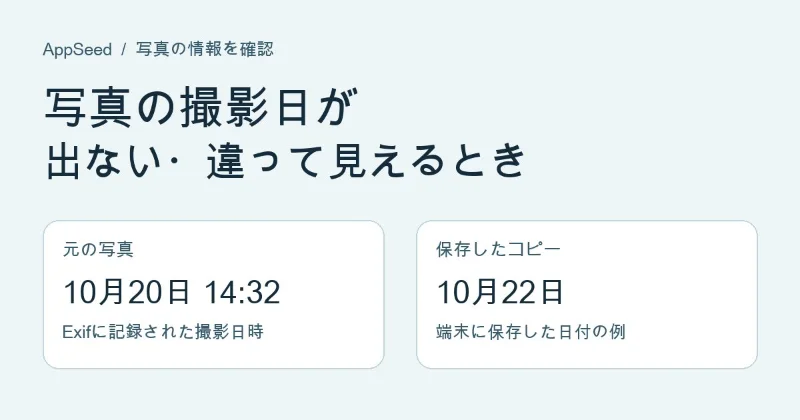
- 受信側でトークの画像を保存します。ZIPで届いた場合は展開してJPEGを取り出します。受け取ったJPEGを同じExif確認ツールで開き、DateTimeOriginalを確認します。トークの日付は送信日時です。
- 設定を変えて試すときは、送信前のJPEGを選び直します。受信済みのコピーを送り直すと、前の送信・保存で変わった情報も結果に含まれます。
比べ方を2枚の見本で練習する
以下はAppSeedの見本2枚をファイルとして確認した結果です。どちらも同じ絵柄で、LINEを通さず撮影日時の有無だけを確認するために用意しました。各送信方法で撮影日時が残るかは、上の手順で手元の端末から確認してください。
| 練習用JPEG | 縦横 | ファイル容量 | 撮影日時(DateTimeOriginal) |
|---|---|---|---|
| 撮影日時入り | 640 × 420 px | 8,323バイト | 2026:11:16 14:25:00 |
| Exifなし | 640 × 420 px | 8,201バイト | 項目なし |
写真の寸法が同じでも、Exifが残っているかは日時欄で判断します。日時欄が空なら元ファイルを確認します。保存時刻やトークの日時を見て迷った場合は、LINEで受け取った写真の3つの日時の見分け方をご覧ください。
撮影日時が残ったあとの使い方
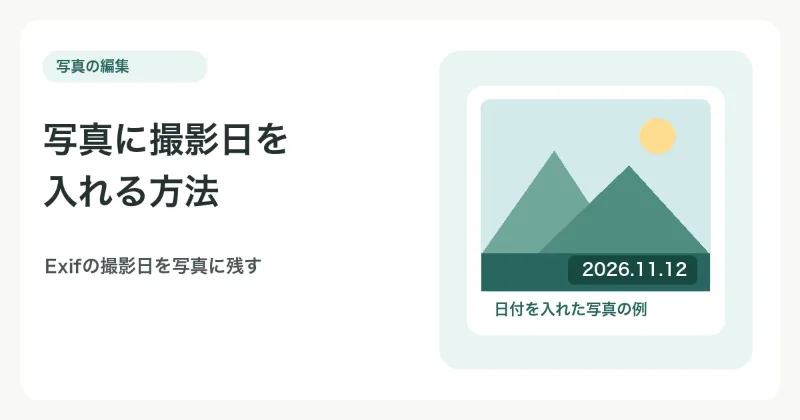
撮影日を画像に表示したい場合は、GaZouの「写真情報」で撮影日時を読み、「この日付を写真に入れる」から日付の位置を決めて保存できます。iPhone・Androidで撮影日を入れる手順をご覧ください。