guide
Windows・Macで写真の撮影日時を確認する方法|作成日・更新日との違い
AppSeed ·
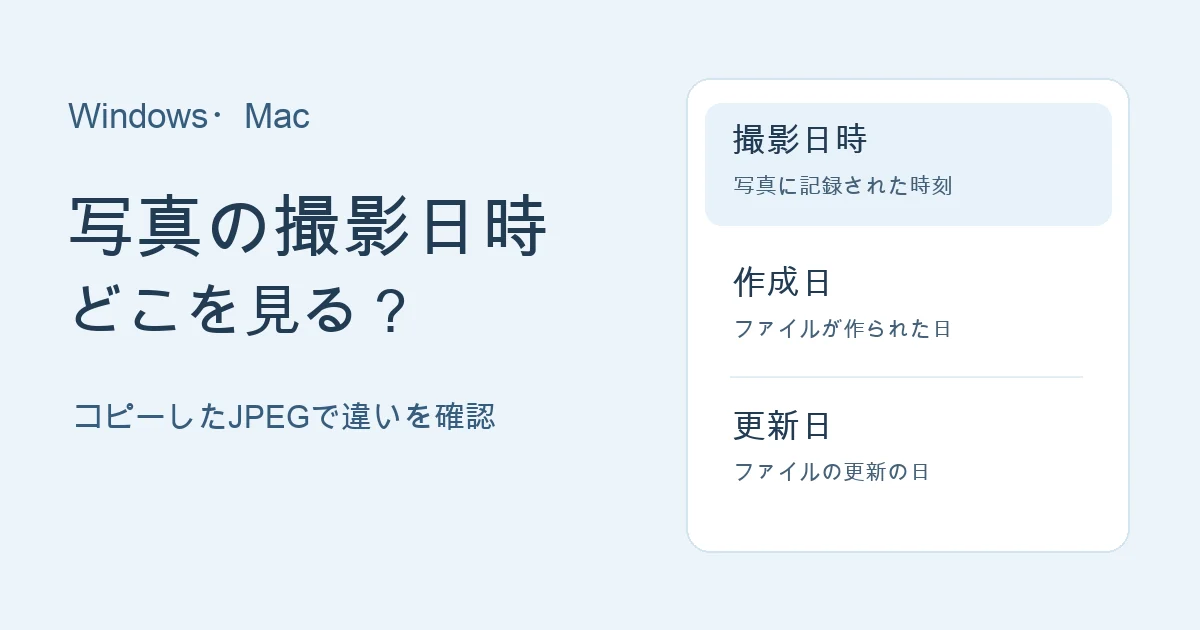
WindowsのプロパティとMacのプレビューでExifの撮影日時を見る方法。実際にコピーしたJPEGで、撮影日時・ファイルの作成日・更新日の違いを説明します。
写真を撮った日を知りたいときは、Windowsでは「撮影日時」、Macでは「プレビュー」のExif情報を確認します。ファイルをPCにコピーした日が作成日になることがあるため、最初に項目名を見てから時刻を読みましょう。
Windowsで写真の撮影日時を確認する
- エクスプローラーでJPEGを右クリックして「プロパティ」を開きます。
- 「詳細」タブで「撮影日時」を探します。Windowsは写真ファイルのExifタグを読み取って、この項目を表示します。
- ファイル自体の「作成日時」「更新日時」は「全般」タブで確認できます。写真を撮った日時を調べるときは、「詳細」タブの「撮影日時」を見ましょう。
Macで写真の撮影日時を確認する
- JPEGを「プレビュー」で開き、「ツール」→「インスペクタを表示」を選びます。
- 情報のタブから「Exif」を開き、「オリジナルの日付/時刻」に相当する行を確認します。表示名はmacOSの言語やバージョンによって変わります。
- ファイルの作成日と変更日は、Finderでそのファイルを選び、「ファイル」→「情報を見る」で確認します。
Appleのプレビューユーザガイド / Finderでファイルの詳細情報を見る
実例。同じJPEGをコピーすると変わる日時は?
AppSeedのサンプルJPEGを、11月19日にMacで別フォルダへコピーしました。コピー前後でファイルの内容は同一です。この操作ではファイル側の日付が変わり、画像に記録された撮影日時はそのままでした。
| 項目 | コピー前 | コピー後 |
|---|---|---|
| Exifの撮影日時 | 2026年11月16日 14:25 | 2026年11月16日 14:25 |
| ファイルの作成日 | 2026年11月17日 | 2026年11月19日 |
| ファイルの更新日 | 2026年11月17日 | 2026年11月19日 |
撮影日時は説明用に記録した値です。ファイルの作成日・更新日が引き継がれるかは、コピーや同期に使うアプリや保存先によって異なります。
撮影日時が空欄だったとき
同じ見た目でExifを持たないJPEGも保存して、2枚を見比べてみましょう。撮影日時が見つからない画像では、ファイルの作成日や更新日だけから実際の撮影日は確定できません。撮影した端末に元の写真があれば、そちらを開いて、Exifの DateTimeOriginal を確認します。共有した画像の場合は、共有前と受信後の2枚を比べると、どちらに情報が残っているか分かります。
スマホでExifを確認する方法 / LINEで受け取った写真の撮影日時を確認する方法
スマホで写真に撮影日を入れたいとき
画像加工アプリのGaZouでは、「写真情報」で読み取れた撮影日時を確認し、「この日付を写真に入れる」から写真に日付を配置して保存できます。GaZouのアプリ紹介とストアリンクを見る