
guide
写真の撮影日が出ない・違って見えるとき|Exifと保存日時の確認手順
AppSeed ·
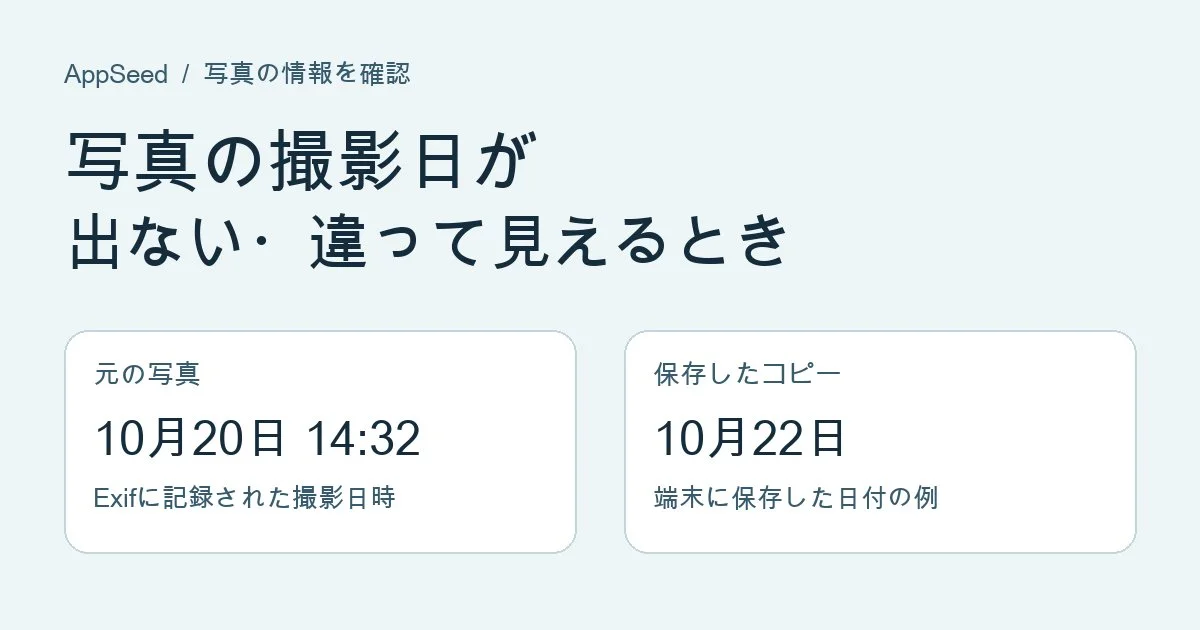
写真の撮影日が表示されない、保存日と違うときの確認手順。元の写真・編集後・受け取ったコピーを比べ、Exifの撮影日時とファイルの作成・更新日時を見分けます。
写真を受け取った日が「撮影日」に見えたり、元の写真にはあった日時が編集後のコピーでは見つからなかったりすることがあります。まず、写真アプリに出る日付、Exifに記録された撮影日時、ファイルの作成・更新日時のどれを見ているかを確認します。
先に元の写真を探す
受け取った画像だけを見ている場合は、撮影した端末の写真ライブラリ、カメラのカード、バックアップなどに元の写真が残っていないか確認します。編集した写真と比べるなら、上書きせず別々のファイルとして開きます。元のファイルが手に入らないときは、日付の確認が必要な理由を伝え、撮影者に元の日時を確かめてもらう方法もあります。
撮影日時と保存日時の見分け方
| 表示される場所 | 見ているもの | 確認するときの目印 |
|---|---|---|
| 写真アプリやGoogle フォト | ライブラリで表示・管理されている日時 | 情報画面の日付と、撮影機器やファイル名を確認します。ライブラリ内で日付を調整できるアプリもあります。 |
| Exifの DateTimeOriginal | ファイルに撮影日時として記録された値 | Exif確認ツールの「撮影日時(Exif)」を見ます。タイムゾーンは別の項目として記録されることがあります。 |
| ファイルアプリやパソコンのファイル情報 | ファイルの作成日時や更新日時 | コピーの作成や書き出しなどが反映される場合があります。日付と一緒に項目名を確認します。 |
iPhoneでは写真を開いて上にスワイプするか、情報ボタンを押すと撮影情報を確認できます。Google フォトで日時を変更した写真は、ライブラリで表示される日時と、ダウンロードや共有後に見える日時が異なることがあります。iPhoneの写真情報の見方(Apple)・Google フォトの日時編集(Google)
同じ写真の元ファイルとコピーを比べる
写真のExif確認ツールで、元のJPEGを1枚選び、「撮影日時(Exif)」の値を見ます。次に編集後や受け取ったコピーを選び、同じ項目を見ます。JPEG・PNGに対応しています。HEICの元画像は、まず撮影端末の写真アプリで確認してください。
| 確認したファイル | 撮影日時(Exif)の表示例 | 読み取れること |
|---|---|---|
| 元のJPEG(検証用) | 2026:10:20 14:32:18 | 撮影日時として入っている値を読めました。 |
| 編集して保存したコピー(検証用) | この画像からは読み取れませんでした | このコピーでは撮影日時の項目を読めません。ファイルの作成日が10月22日なら、その日付だけで撮影日を特定することはできません。 |
元のJPEGでは、画像に記録した日時が表示されました。

撮影日時の情報を入れずに保存したコピーでは、次のように表示されました。

表は架空の画像で作った例です。編集や共有のあとも撮影日時が残るかは、アプリや保存方法によって変わります。記録が残っている場合も、撮影時の端末の時計や、日時の編集で値が変わることがあります。
日付が違うときは、項目名とタイムゾーンをそろえる
まず、両方で同じ種類の日時を見ているか確認します。たとえば Exif の撮影日時とファイルの作成日時を比べていれば、別の日が表示されることがあります。同じ撮影日時でも数時間の差がある場合は、時刻の基準やタイムゾーンの記録、撮影端末の日時設定を確認します。差の大きさだけで原因を決めず、元のファイルと写真アプリの表示を照らし合わせます。
元のファイルにも撮影日時が見つからない場合、ファイル名やメッセージの送信日は手がかりになります。写真を管理するために日付を補うなら、撮影日が確定したものと、おおよその日付を区別してメモしておくと後から見直せます。
操作手順を先に確認したい方は、iPhone・AndroidでExif情報を確認する方法をご覧ください。