
guide
Exif情報をスマホで確認する方法|iPhone・Android・Webツールの手順
AppSeed · · 更新:
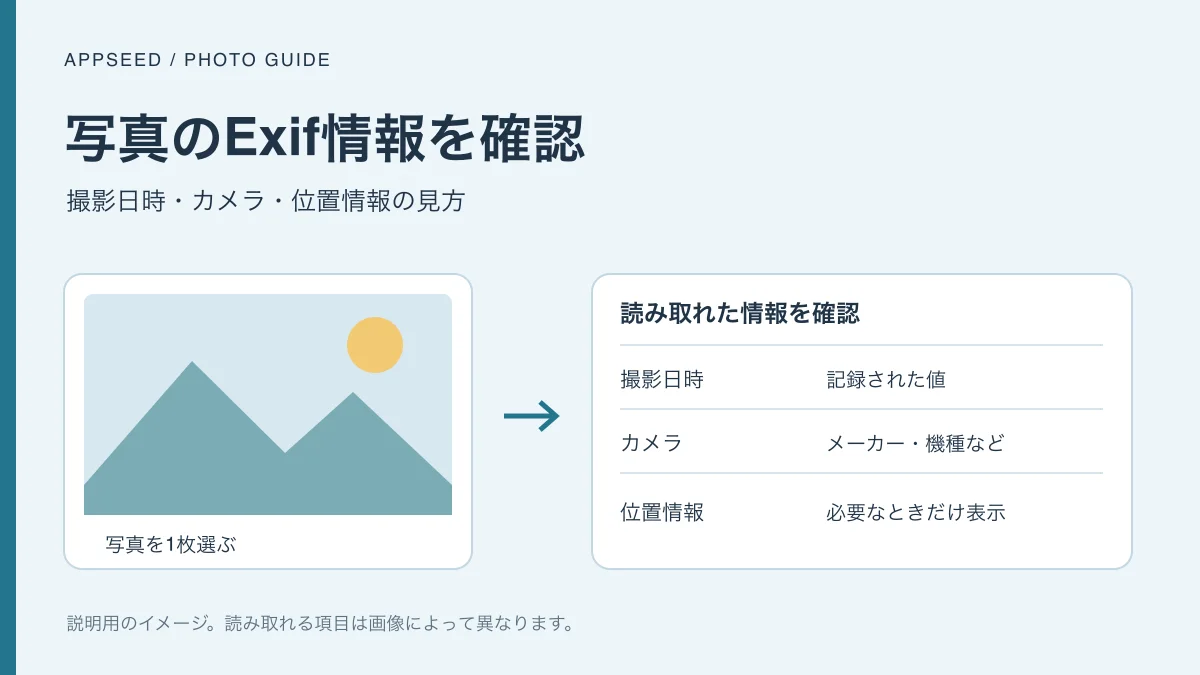
Exif情報をスマホで確認する方法を、iPhoneの写真・AndroidのGoogleフォト・無料Webツールに分けて解説。撮影日時・カメラ・位置情報の見方、JPEGとHEIC、表示されない理由も紹介します。
Exif情報をスマホで確認したいときは、まず「何を知りたいか」で方法を選べます。写真の撮影日時や端末に表示される場所を見たいなら、iPhoneの「写真」やAndroidのGoogleフォト。JPEG・PNGのファイル内に残る項目名と値を読みたいなら、ブラウザのExif確認ツールを使えます。
| 確認したいこと | 使う方法 | 先に知っておきたいこと |
|---|---|---|
| いつ撮ったか、カメラ、表示される撮影地 | iPhoneの「写真」/Googleフォト | 表示される項目は写真によって異なります |
| JPEG・PNGの中にあるExifなどの項目名と値 | AppSeedのWebツール | 無料・登録不要。HEICは対象外です |
| 共有する画像に情報が残っているか | 書き出したファイルをWebツールで再確認 | 写真アプリ内の表示だけで元ファイルの状態を判断しません |
iPhoneの「写真」で撮影日時・情報を見る
- 「写真」で調べたい写真を1枚開きます。
- 写真を上にスワイプするか、情報ボタン「i」をタップします。
- 撮影日時、ファイル名、カメラなど、表示された項目を確認します。位置の記録がある写真では撮影地も表示されます。
確認するだけなら、「調整」などの変更操作は不要です。iOSのバージョンや写真によって、ボタンの位置・項目は異なります。Apple公式の情報表示の手順も参照してください。
AndroidのGoogleフォトで情報を見る
- Googleフォトで写真を1枚開きます。
- 写真を上にスワイプして情報パネルを開きます。見つからない場合は、上部のその他「⋮」から「概要」を開きます。
- 日時などの表示項目を確認します。確認だけなら編集ボタンを押す必要はありません。
メーカー独自の「ギャラリー」とGoogleフォトは別のアプリなので、同じAndroidでも操作は異なることがあります。Googleフォト公式の情報パネルの案内をご確認ください。
Googleフォトの撮影地と、ファイルに埋め込まれたGPS情報は同じとは限りません。 Googleフォトには手動追加・推定の場所が表示される場合もあります。アプリ上で場所を変えた・隠したことだけで、元ファイルのGPSを削除できたとは判断しないでください。Google公式の撮影場所の説明
Exifで確認できる情報
Exifは、写真の撮影条件などを記録するメタデータの形式です。画像によっては撮影日時、カメラのメーカーや機種、画像の向き、位置情報などが入っています。すべての画像に同じ項目があるわけではありません。
| 確認したいこと | 項目の例 | 読むときのポイント |
|---|---|---|
| いつ撮ったか | DateTimeOriginal、ModifyDateなど | 撮影日時や更新日時は別の項目です。記録された項目名と値を一緒に確認します。 |
| 何で撮ったか | Make、Modelなど | 記録がある場合にメーカー・機種名を確認できます。 |
| 位置情報があるか | GPSに関する項目など | 必要なときだけ表示します。地図上の住所を判定する機能ではありません。 |
| 画像の大きさ | 幅・高さ | ツールのプレビューでは、撮影時の向きを適用したサイズも確認できます。 |
項目名は「ifd0.Make」のように、グループ名を付けて表示されることがあります。Makeはメーカー、Modelは機種名、ModifyDateは更新日時の記録値を読むときの目印です。
ツールではExifのほか、対応するXMP・IPTCなどの項目も読み取ります。写真に記録された値を読むためのもので、撮影者や現在地を特定するものではありません。
WebツールでJPEG・PNGのExifを確認する手順
- Exif確認ツールを開きます。
- 「JPEG/PNG画像1枚」の入力欄から、確認したい画像を選びます。
- 読み取りが終わったら、プレビュー・画像サイズ・メタデータ一覧を確認します。
- 別の写真を調べるときは選び直します。結果を消す場合は「リセット」を押します。
対象は20MB以下・3200万画素以下のJPEGまたはPNGです。元のファイルを変更せず、読み取り用のプレビューを表示します。
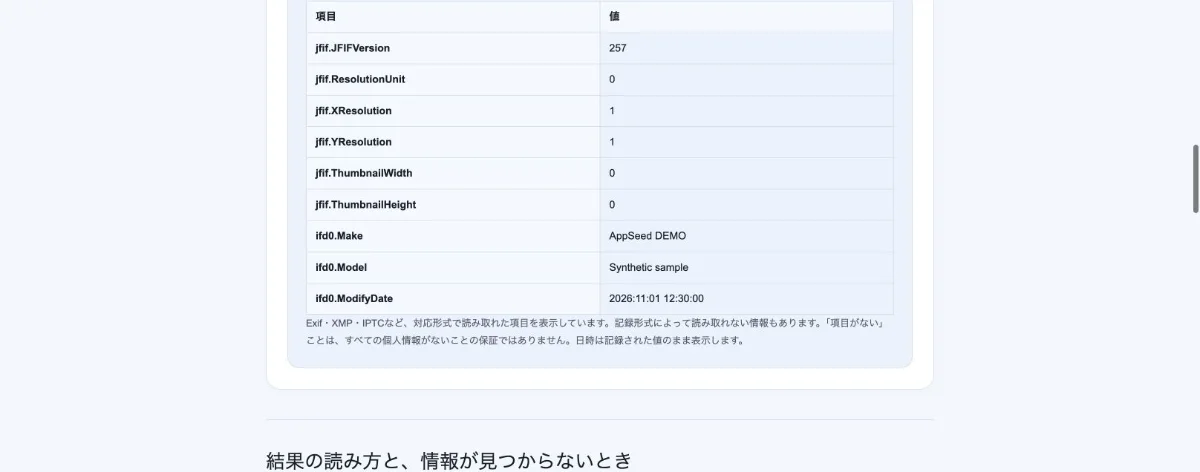
合成した説明用JPEGを選んだ、実際のツール画面です。AppSeed DEMOとSynthetic sampleは架空の値で、実在するカメラではありません。このサンプルのifd0.ModifyDateは更新日時の項目です。撮影日時のDateTimeOriginalと同じ意味ではありません。
端末の写真一覧から選ぶ場合、端末や共有方法によって渡される形式・情報が変わることがあります。まずは、自分で用意したJPEG・PNGのファイルを1枚選んで確かめてみましょう。
位置情報は必要なときだけ表示する
位置情報に関係する項目が読み取れた場合も、最初は非表示です。「位置情報に関係する項目を表示」にチェックを入れたときだけ、対象の項目を一覧に出します。
確認結果をスクリーンショットに撮ったり、誰かに見せたりする場合は、位置情報や撮影日時など、見せる必要のない値が含まれていないか確認してください。
情報が表示されないときに確認すること
元の写真を選んでいるか
スクリーンショットや、編集・書き出し・共有を経た画像では、撮影情報が残っていないことがあります。元の写真と、共有後に保存した画像を区別して確認してみましょう。共有しただけで必ず情報が消えるとは限りません。
対応する形式・サイズか
このツールはHEICに対応していません。ファイル名の拡張子だけを.jpgに変えても、JPEGへの変換にはなりません。JPEG・PNGに書き出す場合も、メタデータが引き継がれるかは使ったアプリの設定や処理によって異なります。
写真がJPEGか、HEICか分からない場合
iPhoneでは写真の情報パネルのファイル情報、ファイルアプリなどでは保存したファイルの情報を確認します。選ぶときに共有処理で形式が変わる場合があるため、Webツールには実際に渡すファイルで確かめてください。「設定」→「カメラ」→「フォーマット」→「互換性優先」は、以後の撮影をJPEGにする設定で、既存写真を一括変換する操作ではありません。Apple公式のHEIF・HEVCの説明
読み取れない項目ではないか
画像に情報があっても、記録形式によっては読み取れません。項目が出ないことだけで、すべての位置情報・個人情報が存在しないとは判断できません。顔、表札、書類など、写真そのものに写っている内容も別に確認しましょう。
確認と削除は別の操作
このツールは、元の画像のExifを削除・書き換えません。「リセット」は画面の結果を消す操作で、元ファイルから情報を除去する操作ではありません。
情報を削除して共有したい場合は、写真の位置情報を消して共有する手順で、元画像を残す方法と書き出し後の確認点を紹介しています。お使いの端末や画像アプリの設定を確認し、出力した画像をもう一度調べてください。ツールで読み取れた範囲と、読み取れなかった可能性を分けて考えることが大切です。
よくある質問
画像は保存・送信されますか?
このツールの画像処理はブラウザ内で行い、選んだ画像や読み取ったメタデータをサーバーへ送信・保存しません。元ファイルは端末側に残ります。共有先へ渡す操作は、ご自身で別に行います。
撮影日時が現在の時刻と違っていても、直せますか?
記録された日時を確認する機能です。日時の補正や、カメラの時計が正しかったかの判定は行いません。
何も表示されなければ、安全に公開できますか?
この結果だけで公開の安全性は判断できません。読み取れないメタデータや、画像に写っている内容もあるため、共有する範囲に合わせて確認してください。