guide
写真に撮影日を入れる方法|iPhone・AndroidでExifの日付を印字
AppSeed ·
GaZouの「写真情報」でExifの撮影日時を確認し、日付を写真に入れて保存する方法。iPhone・Androidでの操作、文字の位置と書式、撮影日が表示されないときの確認手順を紹介します。
iPhone・Androidで写真に撮影日を入れるには、GaZouを開き、「写真情報」→「アルバムから選ぶ」→「この日付を写真に入れる」→「保存」と進みます。写真のExifに撮影日時があり、画像を読み込めると、撮影日が文字入れ画面に入ります。
GaZouをApp Storeで見る ・ GaZouをGoogle Playで見る
1.「写真情報」で撮影日時を確認する
GaZou 2.0.8以降で、最初の画面から「写真情報」を開きます。「アルバムから選ぶ」を押し、日付を入れたい写真を1枚選びます。
「撮影日時(Exif)」の欄に年月日と時刻が表示されます。同じ画面に、読み取れた画像形式、縦横のピクセル数、ファイルサイズも表示されます。旅行やイベントの写真が続いている場合は、日付とプレビューを見て、選んだ写真が合っているか確かめます。
2.「この日付を写真に入れる」で表示を調整する
「この日付を写真に入れる」を押すと、文字入れ画面に撮影日が 年/月/日 で入ります。たとえば撮影日時が2026年10月20日14時32分なら、最初に入る文字は「2026/10/20」です。
- 区切りをハイフンにするには、文字の設定にある「yyyy-MM-dd」を押します。
- 写真の隅に置くには「右下」などを選び、文字の大きさを「サイズ」で調整します。
- 背景と文字が重なって見えにくいときは、「文字色」や「縁取り」を調整します。写真の余白に置くと、被写体を隠しにくくなります。
3.「保存」を押し、写真ライブラリで確認する
日付と配置を確認したら、画面下の「保存」を押します。「フォトライブラリに画像を保存しました」と表示されたら、端末の写真ライブラリを開いて日付入りの画像を確認します。日付は画像の一部として見える形で保存されます。元の写真も写真ライブラリに残ります。
撮影日時が表示されないとき
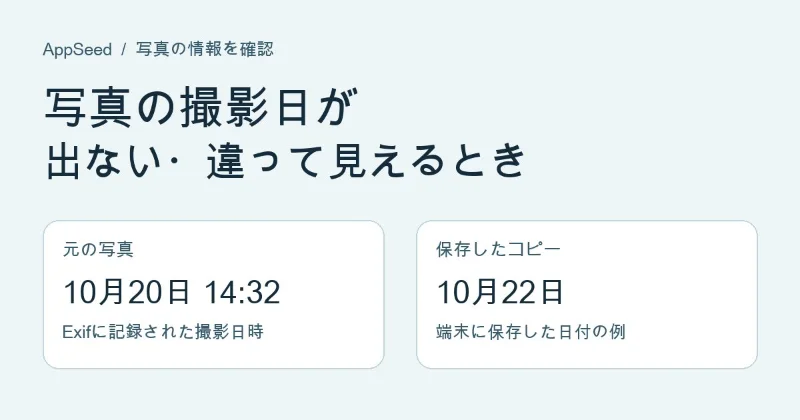
「この画像からは読み取れませんでした」と表示されたら、撮影した端末やバックアップにある元の写真で試します。共有・編集したコピーでは、撮影日時を読み取れないことがあります。JPEG・PNGの撮影情報は、ブラウザの写真のExif確認ツールでも調べられます。
「この日付を写真に入れる」が出ない場合は、撮影日時の欄と、画像が読み込めているかを確認します。撮影日が手元の記録などで確かなら、GaZouの最初の画面から「テキスト」を選び、分かっている日付を入力して保存できます。表示される日付が保存日時と違うときは、写真の撮影日が出ない・違って見えるときの確認手順をご覧ください。