guide
HEICをJPEGに変換すると撮影日時は残る? iPhone・Macの手順と検証結果
AppSeed ·
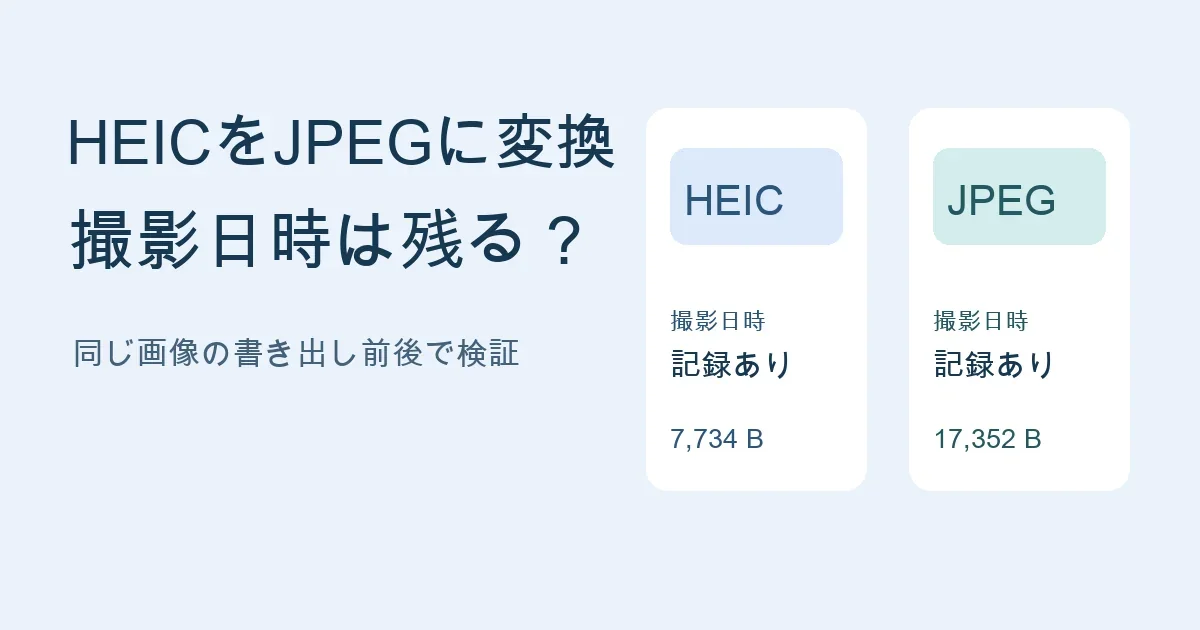
HEICをJPEGへ変換したときにExifの撮影日時や位置情報が残るか、Macで実測。iPhoneとMacの書き出し手順、変換前後の容量と確認方法も紹介します。
今回のMacの「プレビュー」での検証では、HEICをJPEGに変換しても、Exifの撮影日時と位置情報が残りました。 同じ640×420ピクセルの画像で、ファイルサイズは7,734バイトから17,352バイトに増えました。変換後にどの情報が引き継がれるかは、使ったアプリや書き出し設定によって変わります。
同じ画像で比較した結果
架空の撮影日時と位置情報を含む検証用HEICを、Macの「プレビュー」で開き、JPEGで別名保存しました。書き出し画面の品質は初期値のままにし、元のHEICと保存したJPEGのメタデータを比較しました。
| 確認した項目 | 元のHEIC | 変換後のJPEG |
|---|---|---|
| ファイル形式 | HEIC | JPEG |
| 撮影日時(DateTimeOriginal) | 2026年11月16日 14:25 | 同じ値が残った |
| タイムゾーンのオフセット | +09:00 | 同じ値が残った |
| 位置情報(GPS) | 架空の座標を記録 | 同じ座標が残った |
| 画像サイズ | 640×420ピクセル | 640×420ピクセル |
| ファイルサイズ | 7,734バイト | 17,352バイト |
HEICからJPEGへ変えると、互換性が高くなる一方、この例のように容量が増えることがあります。提出先に容量の上限がある場合は、変換したファイルの大きさも確かめます。
iPhoneで今あるHEICをJPEGにする
- 「プレビュー」アプリが使えるiPhoneでは、HEIC画像を開きます。「写真」にある画像は、必要に応じて「ファイル」に保存してから開きます。保存時点で形式が変わる場合があるため、ファイル名や種類を確認します。
- ファイル名の横のメニューから「書き出す」を選び、フォーマットを「JPEG」にします。
- 「完了」を押し、保存先と名前を決めて「保存」を選びます。共有や提出で使うのは、このJPEGです。
iPhoneの手順はAppleの案内に基づきます。上の比較表はMacで書き出した結果です。AppleのiPhone版プレビューの書き出し手順
新しく撮る写真をJPEGにしたい場合は、対応機種の「設定」→「カメラ」→「フォーマット」で「互換性優先」を選べます。すでにあるHEICを変換したいときは、写真ごとに書き出します。AppleのHEIF・JPEGの案内
MacでHEICをJPEGに書き出す
- HEICを「プレビュー」で開き、「ファイル」→「書き出す」を選びます。
- 「フォーマット」を「JPEG」に設定します。提出サイズに制限があれば品質を調整します。
- 元画像と区別できる名前で保存し、書き出したJPEGを開いて見た目と容量を確認します。
変換後に撮影日時と位置情報を確認する
Exif確認ツールに、書き出したJPEGを選びます。「撮影日時(Exif)」または「DateTimeOriginal」を確認し、必要な場合だけ位置情報の表示をオンにします。元のHEICは、対応する端末の写真情報やMacのプレビューで確認できます。
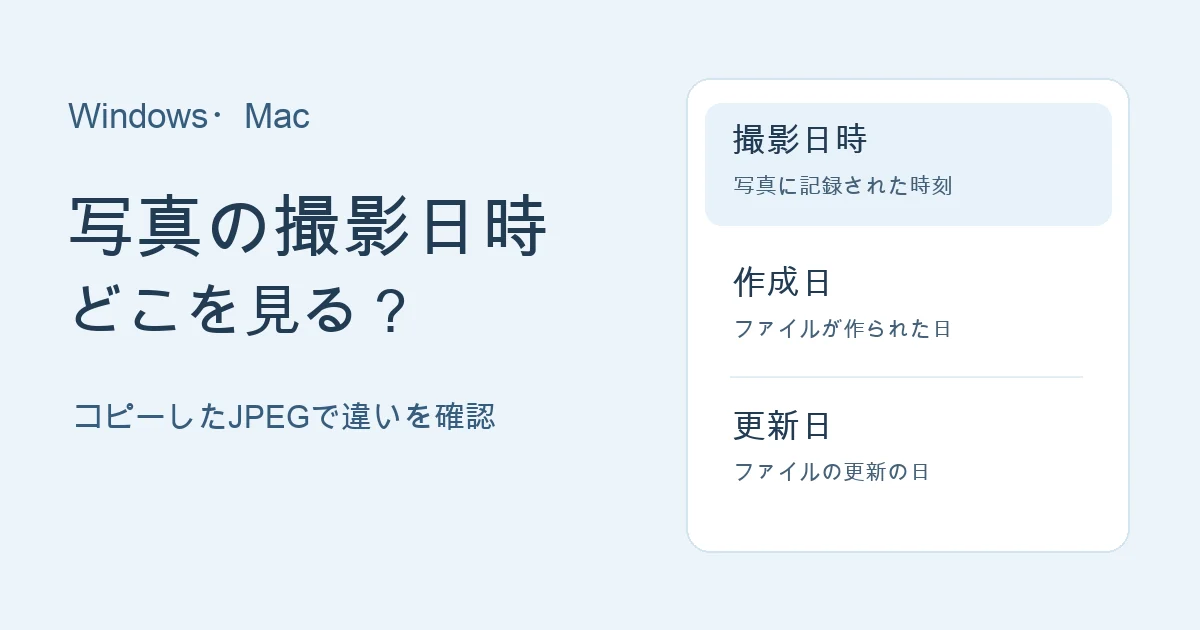
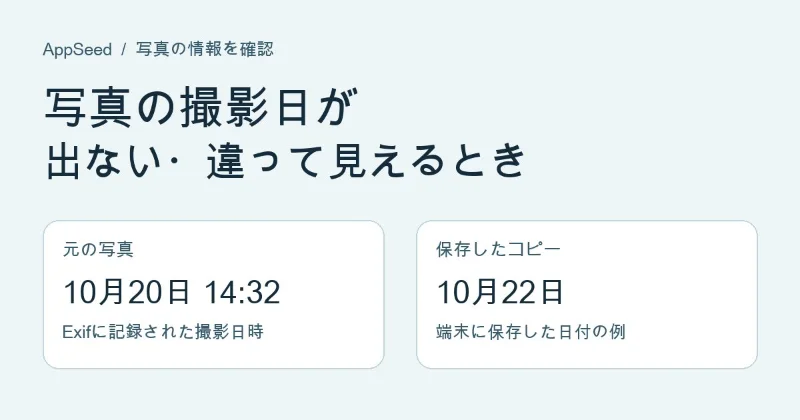
撮影日の表示が見つからないときは、ファイルの作成日とExifの撮影日時を見分けます。共有前に位置情報を外したいときは、書き出したJPEGをもう一度開き、残っていないことを確認してから送ります。
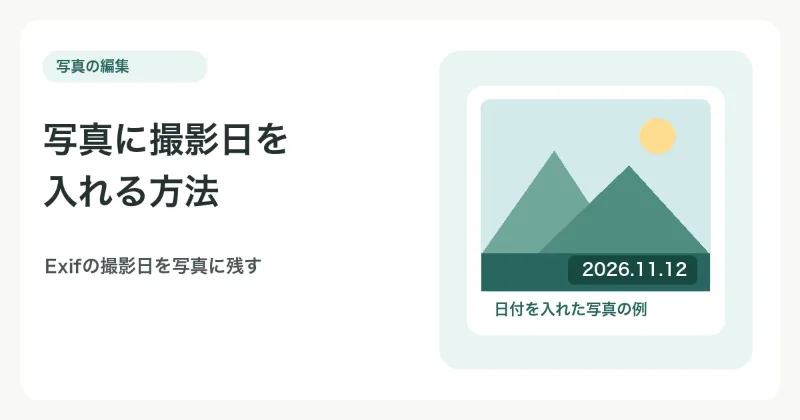
スマホで写真情報を確認し、読めた撮影日を画像の上に入れたい場合は、GaZouの使い方と配布先も参考になります。