
guide
写真がJPEGか確認する方法|iPhone・AndroidでHEICやPNGと見分ける
AppSeed ·
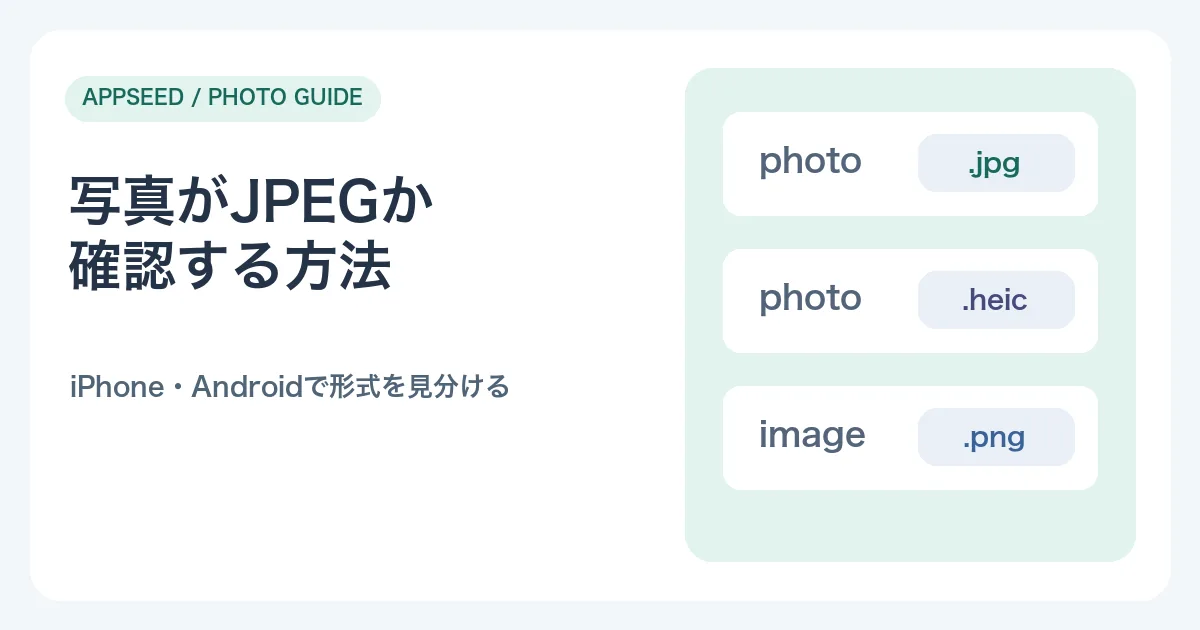
写真がJPEGか、iPhoneの写真・ファイルやAndroidのGoogleフォトで確認する方法。JPG・HEIC・PNGの違いと、JPEGへの書き出し、応募フォームに送る前の確認項目を紹介します。
応募フォームに送る写真がJPEGか知りたいときは、実際に添付するファイルを確認します。カメラで撮った元の写真と、共有・ダウンロード・編集でできたコピーでは、形式が違うことがあるためです。
ファイル名の末尾で、形式の見当をつける
| ファイル名の例 | 形式の目安 |
|---|---|
| photo.jpg / photo.jpeg | JPEG。JPGとJPEGは同じ画像形式の拡張子です |
| photo.heic / photo.heif | HEIF系の画像です |
| photo.png | PNGです |
拡張子はファイル名の一部です。誰かが名前を変更していた場合は、中のデータと一致しないことがあります。形式表示と拡張子が食い違うときは、提出前に画像を開き、JPEG形式を指定して別のファイルとして書き出すと確認しやすくなります。
iPhoneで確認する
「写真」で対象の画像を開き、画面を上にスワイプするか情報ボタンを押します。ファイル名や、撮影した機器名の近くにある形式表示を確認します。すでに「ファイル」に保存したものを提出する場合は、そのファイルを長押しし、「情報を見る」でファイル名や種類を確認します。Appleの写真形式確認手順
Androidで確認する
Googleフォトで対象の写真を開き、下から上にスワイプして「詳細」に表示されるファイル名を確認します。ダウンロードしたファイルを提出する場合は、Files by Googleなどで提出するコピーを探し、ファイルのメニューから「ファイル情報」を開きます。メニュー名や表示項目は端末とアプリによって異なります。Googleフォトのファイル名確認手順、Files by Googleのファイル情報
JPEGで提出する必要があるとき
拡張子を .heic や .png から .jpg に書き換えるだけでは、画像の中身は変わりません。 画像を開けるアプリで「書き出す」や「エクスポート」を選び、出力形式にJPEGを指定して別名で保存します。iPhoneの「プレビュー」が使える場合は、画像を開き、ファイル名の横のメニューから「書き出す」を選んでJPEGを指定できます。Macの「プレビュー」でも「ファイル」→「書き出す」からJPEGを選べます。iPhoneの書き出し手順、Macの変換手順
今後iPhoneの標準カメラで撮る写真をJPEGにしたい場合は、対応機種の「設定」→「カメラ」→「フォーマット」で「互換性優先」を選べます。この設定はこれから撮影する写真に適用されます。AppleのHEIFとJPEGの案内
送信前に、変換後のファイルを開く
- 形式とファイル名 JPEGで書き出したコピーを選んでいるか。
- 容量と画像サイズ 提出先が指定する上限や縦横の条件を満たしているか。
- 見た目 向きが合っているか、文字が読めるか、透明だった部分が意図した背景になっているか。
撮影日時や位置情報などを調べたい場合は、スマホでExif情報を確認するガイドをご覧ください。共有前に位置情報を確認・削除する手順は写真の位置情報を消して共有する方法にまとめています。