guide
複数の写真を同じサイズに一括リサイズする方法|GaZouで正方形1080pxに
AppSeed ·
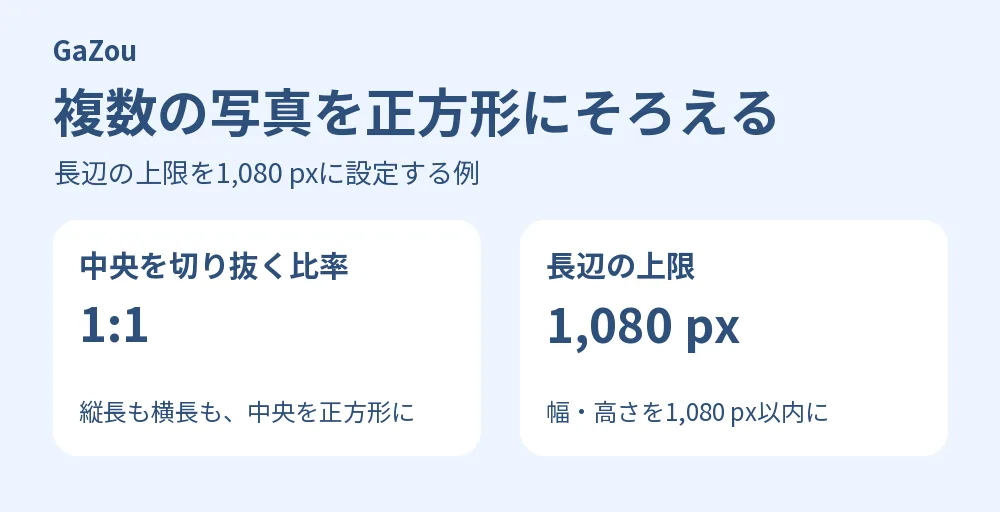
縦長と横長の写真を中央で正方形に切り抜き、GaZouで長辺1080pxにそろえる例。まとめて保存し、次回も同じ編集設定を呼び出す手順です。
投稿用に縦長と横長の写真をそろえたい場合は、GaZouの「写真の一括加工」で、中央の切り抜きとサイズ調整をまとめて設定できます。この記事では、1,080px以上の写真を中央で正方形に切り抜き、1,080×1,080pxに仕上げます。一括加工と編集設定の保存・再利用は買い切りPremiumの機能です。
中央を1:1で切り抜き、長辺の上限を1080pxにする
1.「写真の一括加工」を開き、「写真をまとめて選ぶ」を押します。 一度に選べる写真は50枚までです。初めての場合は構図が異なる2〜3枚を選ぶと、切り抜き後の違いを確認しやすくなります。
2.「中央を切り抜く比率」を「1:1」にします。 「元のサイズに対する割合」を100%、「長辺の上限」を「1080 px」に設定します。横長と縦長の両方で、写真の中央から正方形が切り出されます。
3.「まとめて加工する」を押します。 写真ごとの仕上がりを見てから「未保存の写真をすべて保存」を選びます。中央以外に人物や文字が写っている場合、端が切れることがあります。必要な写真だけ先に個別で切り抜くと調整できます。加工しても元の写真は残ります。
| 元の写真の例 | 1:1に切り抜いた段階 | この設定で保存する大きさ |
|---|---|---|
| 2,400×1,600px | 1,600×1,600px | 1,080×1,080px |
| 1,200×1,800px | 1,200×1,200px | 1,080×1,080px |
| 900×1,200px | 900×900px | 900×900px |
「長辺の上限」は指定サイズより大きい画像を縮めるための設定です。100%のままでは、小さい写真は拡大されません。縦横比を残したい場合は「中央を切り抜く比率」を「変更しない」にすると、長辺だけを上限内にそろえられます。保存後に幅・高さを確かめるには、アプリの「写真情報」で加工後の画像を選びます。
編集設定を保存して次回も使う
一括加工の設定を作ったら「現在の編集設定を保存」から、例えば「投稿用 正方形1080」と名前を付けます。次回は「保存した編集設定」でその設定を開き、「複数の写真に適用」を選びます。対象写真が変わるたびに、切り抜き後の構図を確認してから保存してください。
1枚だけ幅や高さを指定したい場合は、画像リサイズのWebツールも利用できます。GaZouの一括加工・編集設定のお知らせでは、リサイズ以外にまとめて適用できる加工も紹介しています。