

招待コードで子どもを追加するやり方
ファミポイ+では、
親アカウントから家族メンバーを招待し、別端末で参加させることができます。
「子どものスマホから参加させたい」
「パパの端末からも確認できるようにしたい」
そんなときに使うのが
メンバー招待(新規登録)機能です。
この記事では、手順をわかりやすく解説します。
まず確認してください(重要)
利用できる人
・親アカウントのみ使用可能
・子アカウントでは使用不可
メンバー追加上限
プランによって追加できる人数が異なります。
無料プラン
親+子ども1人まで(最大2人)
プレミアムプラン
最大10人まで追加可能
※上限に達している場合は新規追加できません。
メンバー招待の流れ
① 親アカウントで招待コードを発行
② 参加する端末でコードを入力
③ 家族グループに参加完了
とてもシンプルです。
【親側】招待コードを発行する方法
① 設定を開く
トップ画面から
「設定」をタップします。
② 「メンバー招待」を選択
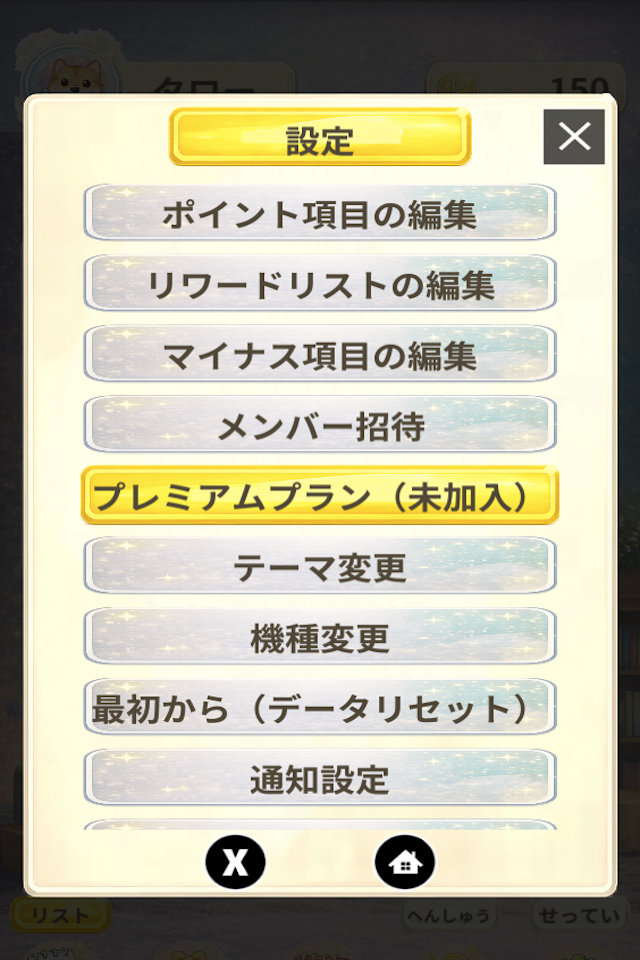
設定画面内の
「メンバー招待」をタップ。
③ 「新規でメンバー追加」を選択
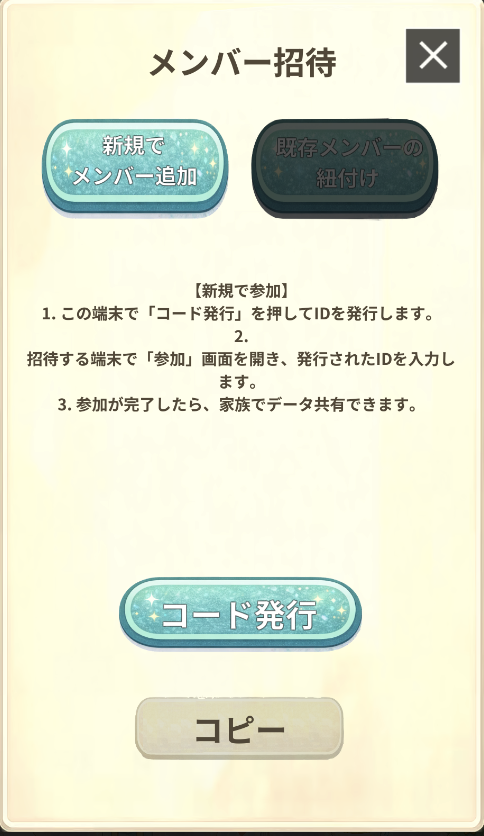
メンバー招待画面には
・新規でメンバー追加
・既存メンバーの紐付け
の2つのタブがあります。
今回は
「新規でメンバー追加」 を使用します。
④ 「コード発行」を押す
「コード発行」をタップすると
招待コードが表示されます。
注意点
・招待コードには有効期限があります
・発行後は早めに入力してください
⑤ コードをコピーして共有
「コピー」ボタンでコードをコピーし、
参加する端末へ共有します。
※コードは1回限り有効です。
【参加側】招待コードの入力方法
① アプリを起動

初回起動画面で
・新規作成
・子供として参加する
・機種変更で引き継ぐ
と表示されます。
ここで
「子供として参加する」 を選択します。
② 招待コードを入力
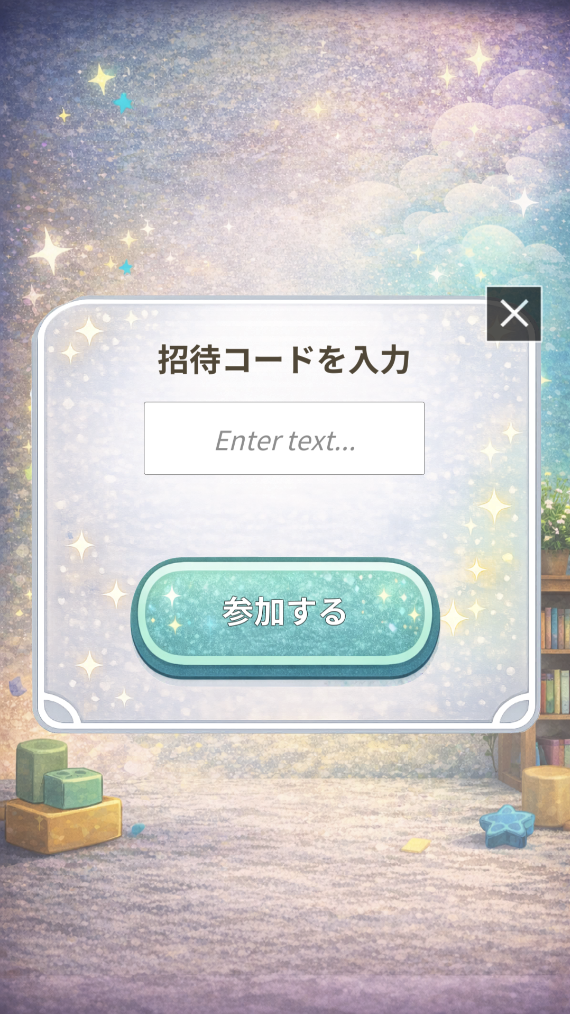
表示される画面に
親側で発行した招待コードを入力します。
③ 「参加する」を押す
参加が完了すると
・同じ家族グループに参加
・ポイント・リワード・設定が共有
・そのメンバーとしてログイン
が完了します。
データはどうなる?
新規登録の場合
・新しいメンバーが家族に追加される
・参加端末はそのメンバー専用端末になる
・既存の家族データが同期される
家族全員で同じ情報を共有できます。
よくある注意点
・招待は親アカウントのみ可能
・無料プランは子ども1人まで
・プレミアムは最大10人まで
・コードには有効期限あり
・コードは使い回し不可(1回のみ有効)
まとめ
ファミポイ+のメンバー招待は
・親がコードを発行
・参加側が入力
・すぐに家族グループへ参加
という簡単な流れです。
家族みんなで共有できる仕組みを、
安心してご利用ください。
関連: