

引き継ぎコードで親アカウントを復元する方法【プレミアム限定】
スマホを機種変更したとき、
「ポイントのデータはどうなるの?」
「家族情報は消えない?」
と不安になりますよね。
ファミポイ+では、
引き継ぎコードを使って親アカウントのデータを復元できます。
この記事では、機種変更の手順をわかりやすく解説します。
まず確認してください(重要)
機種変更機能には制限があります。
利用できる条件
・親アカウントのみ利用可能
・プレミアムプラン加入者のみ利用可能
利用できないケース
・子どもアカウントでは使用不可
・無料プランでは使用不可
※この条件を満たしていない場合、機種変更はできません。
機種変更の流れ
① 旧端末で引き継ぎIDを発行
② 新端末で「機種変更で引き継ぐ」を選択
③ 引き継ぎコードを入力
④ 親アカウント復元完了
とてもシンプルです。
【旧端末でやること】
① 設定から機種変更を選択
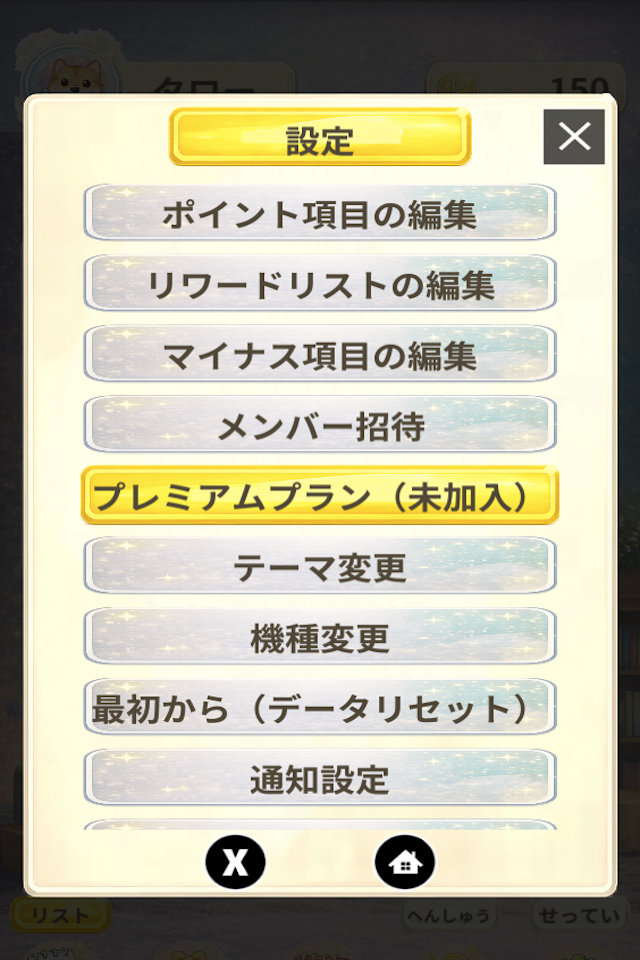
設定画面を開き
「機種変更」をタップします。
※このボタンは親アカウントのみ表示されます。
② 引き継ぎIDを発行
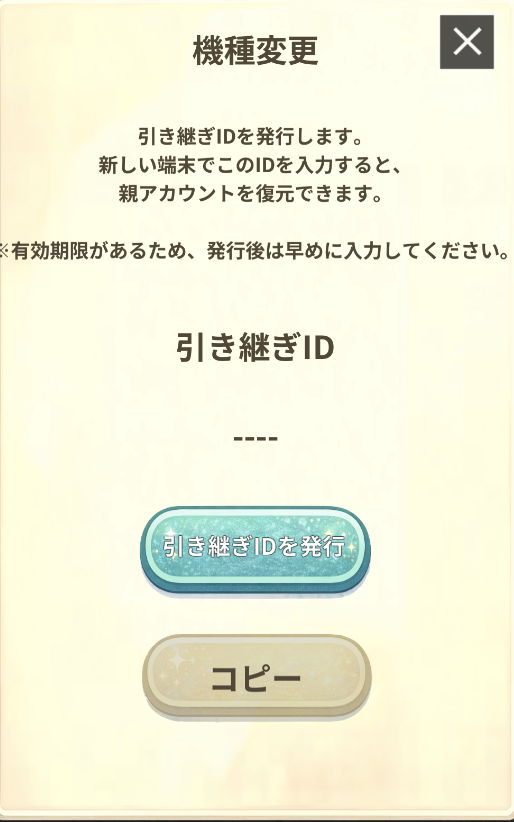
機種変更画面では
・引き継ぎID表示エリア(初期は「––」)
・引き継ぎIDを発行ボタン
・コピー機能
が表示されます。
「引き継ぎIDを発行」を押すとコードが表示されます。
注意
・引き継ぎIDには有効期限があります
・発行後は早めに新端末で入力してください
コピー機能を使うと便利です。
【新端末でやること】
① アプリ初回画面で選択

アプリを起動すると、次の選択肢が表示されます。
・新規作成
・子供として参加する
・機種変更で引き継ぐ
ここで
「機種変更で引き継ぐ」 を選択します。
② 引き継ぎコードを入力
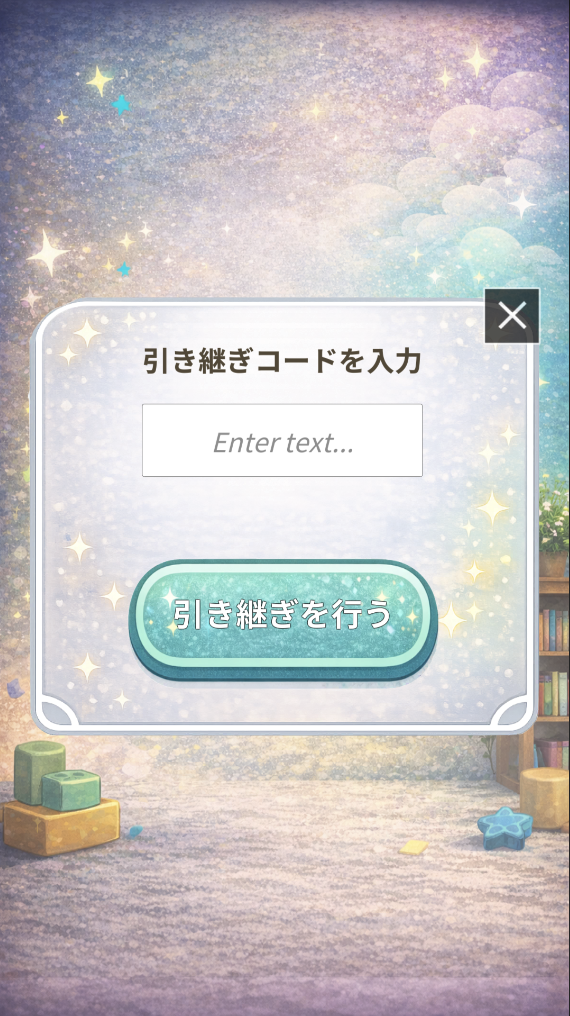
表示される画面で
・引き継ぎコードを入力
・「引き継ぎを行う」をタップ
成功すると
・親アカウント復元
・家族情報も復元
・プレミアム状態も復元
が完了します。
よくある注意点
① 必ず旧端末でコードを発行する
旧端末が使えなくなる前に
必ず引き継ぎIDを発行してください。
② プレミアム加入が必要
無料プランでは機種変更はできません。
機種変更を予定している場合は事前にプレミアムへ加入してください。
③ 子どもアカウントでは使用不可
引き継ぎは親アカウント専用機能です。
子ども側の端末では発行できません。
④ コードには有効期限あり
引き継ぎIDは一定時間で失効します。
発行後は早めに新端末で入力してください。
まとめ
ファミポイ+の機種変更は
・親アカウント
・プレミアム加入
・引き継ぎコード発行
この3つがポイントです。
事前に準備しておけば、
大切な家族データはしっかり引き継げます。
安心して機種変更を行ってください。
関連: