guide
ファミポイ+のポイントリスト設定|項目・ごほうびの追加と編集
AppSeed · · 更新:
動画で手順を見る
音声とアプリ画面で操作を確認できます。
▶ ポイントリスト・ごほうびの作り方(YouTube・約2分)
2026年9月28日更新:リニューアル版の操作ガイドです。OS・バージョンによって表示が異なる場合があります。
まずは「ポイントリスト」を1つ作ってみましょう
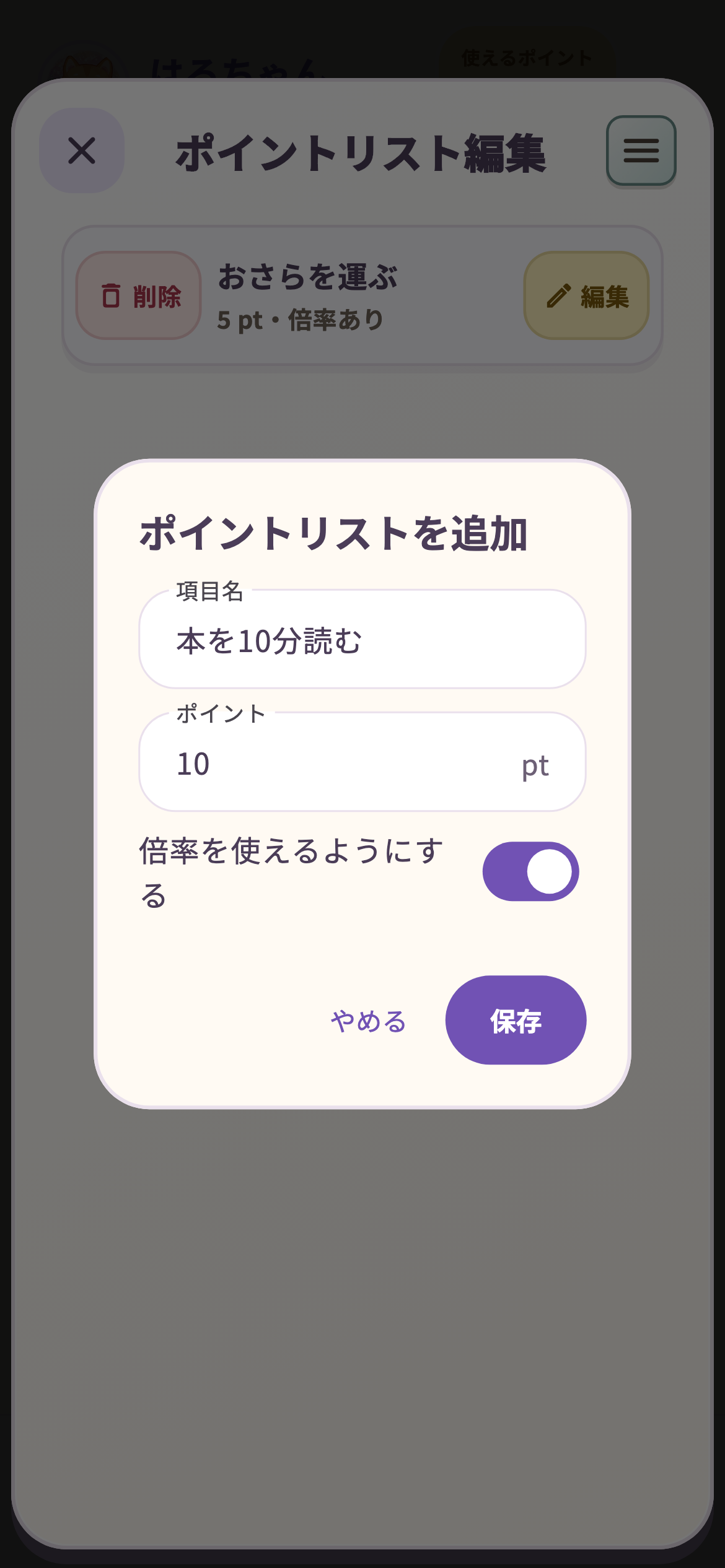
例として「本を10分読む・10ポイント」を登録します。お手伝い以外にも、勉強・運動・生活習慣など自由な用途に使えます。
- ホーム上部で、リストを登録したいメンバーを選びます。
- 「せってい」→「ポイントリストを編集」を開きます。
- 右上のメニューボタン→「リスト追加」を選びます。
- 名前とポイント数を入力し、画面の保存ボタンを押します。
- 「リスト」に戻り、追加された項目を確認します。
次に「ごほうび」を1つ登録
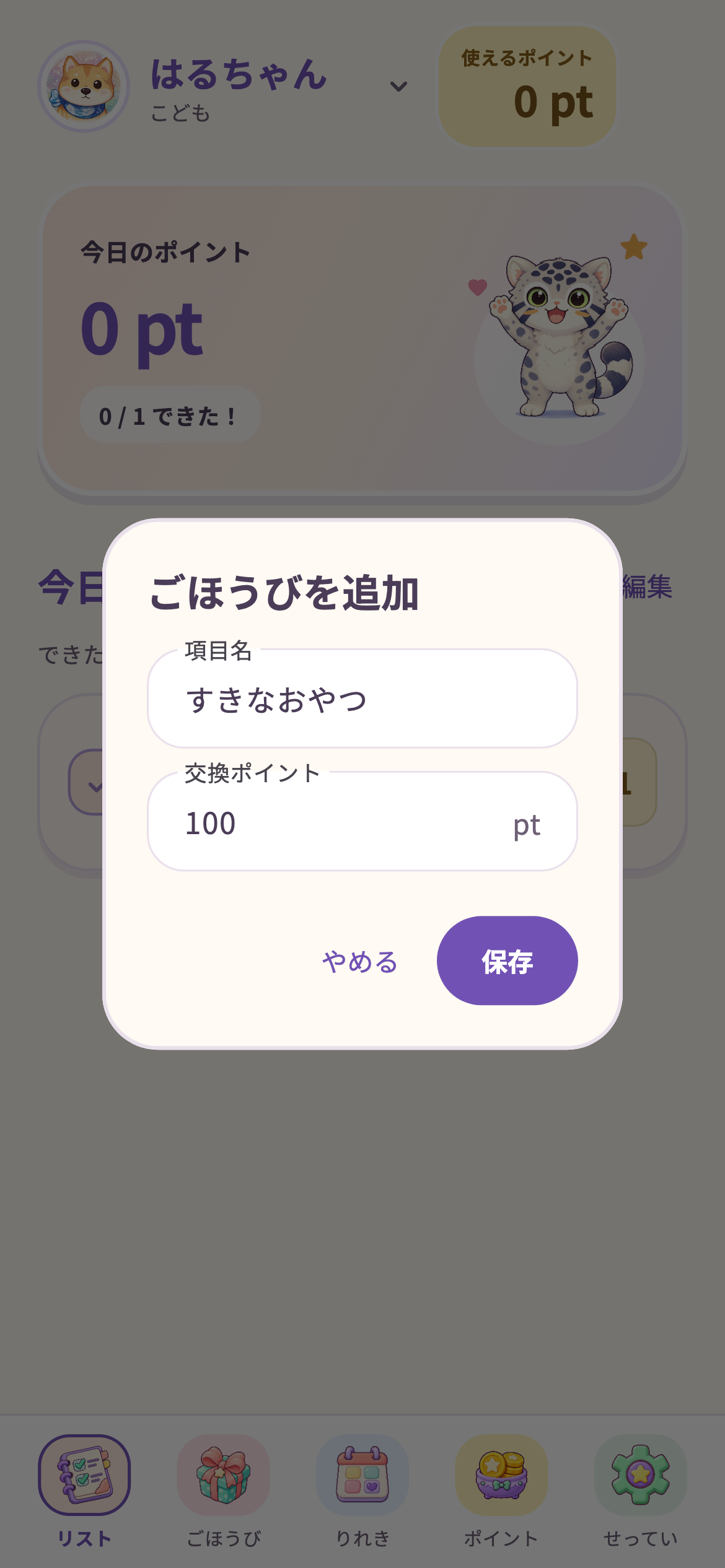
「せってい」→「ごほうびを編集」から同じように追加します。たとえば「すきなおやつ・100ポイント」。内容や交換条件は、ご家庭で相談して決めてください。
無料プランで広告視聴を求められる場合は、案内に沿って進めてください。広告の読み込みに失敗したときは連打せず、通信を確認してから再度お試しください。
初回チュートリアルでも、ポイントリストとごほうびを登録できます。スキップした場合も上記の手順で後から追加できます。
編集できる人・その他の操作
リスト編集はオーナー、またはプレミアムで設定された編集者が行います。子どもの端末では編集できません。対象の名前を先に確認し、親のリストに登録していないか注意してください。
減点用の項目は「マイナスリストを編集」から追加できます。各項目の「編集」「削除」で変更し、メニューの「リスト並び替え」で順序を変更できます。無料プランには件数上限があります。
登録したリストを使う
「リスト」で項目をタップすると花丸が付き、ポイントが加算されます。もう一度タップすると取り消せます。回数の設定方法もご覧ください。ごほうび交換は親権限の端末で確認して確定し、必要ポイントが不足している場合は交換できません。ごほうびの現物や体験は家族で用意するものです。
子ども側に反映されないとき
対象メンバー・参加している家族・通信状態を確認し、アプリを開き直してください。再インストールやデータ削除は繰り返さず、解決しない場合はサポートへご相談ください。