guide
世界遺産コレクトのデータ移行|iPhoneからAndroidへ訪問記録を引き継ぐ方法
AppSeed ·

世界遺産コレクトの訪問日・写真・メモ・評価をiPhoneからAndroidへ移す手順。ZIPの保存、Googleドライブでの受け渡し、Androidでの読み込みと、ファイルが見つからないときの対処を解説します。
iPhoneからAndroidへ機種変更するときは、「世界遺産コレクト」の訪問日・写真・メモ・評価を、ZIPファイルにまとめて引き継げます。両方の端末で世界遺産コレクトをバージョン2.0.0以降に更新してください。Androidにまだ入れていない場合は、Google Playからインストールします。
iPhoneでZIPを保存できた方は、「2. iPhoneからGoogleドライブに送る」から始めてください。 Androidで訪問記録を確認できるまでは、iPhoneのアプリと書き出したZIPを残しておきましょう。
1. iPhoneで訪問記録をZIPに保存する
- 1. iPhoneで「世界遺産コレクト」を開き、画面下の「マイ」をタップします。
- 2. 下にスクロールして、「データ管理」の「ZIPを書き出す」をタップします。
- 3. 保存画面で「このiPhone内」など、あとで開ける場所を選び、「保存」をタップします。
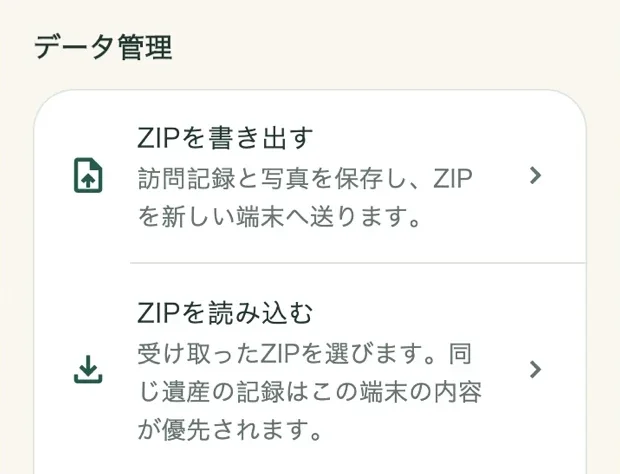
ファイル名は通常「sekai-isan-visits-」で始まり、「.zip」で終わります。「ファイル」アプリで保存先を確認できます。ZIPは解凍せず、そのまま使います。
2. iPhoneからGoogleドライブに送る
- 1. iPhoneで「Google ドライブ」アプリを開きます。入っていない場合はApp Storeからインストールします。
- 2. Androidで使うGoogleアカウントでログインし、「+」→「ファイルのアップロード」をタップします。
- 3. 先ほどZIPを保存したフォルダを開き、ZIPを選びます。保存場所が分からないときは、ファイル選択画面の「最近使った項目」や「ブラウズ」から探せます。
- 4. アップロード先を自分の「マイドライブ」にして、「アップロード」をタップします。ドライブの一覧にZIPが表示されるまで待ちます。
操作の詳細はGoogleドライブのアップロード手順でも確認できます。
3. AndroidでZIPをダウンロードする
- 1. Androidで「Google ドライブ」アプリを開き、iPhoneと同じGoogleアカウントに切り替えます。右上のプロフィール画像をタップすると、選択中のアカウントを確認できます。
- 2. 「マイドライブ」で先ほどのZIPを探します。見つからない場合は、「sekai-isan-visits」で検索してください。
- 3. ファイル名の右にある「︙」→「ダウンロード」をタップします。完了したら、端末の「ダウンロード」フォルダを確認してください。
操作の詳細はGoogleドライブのダウンロード手順でも確認できます。
4. Androidの世界遺産コレクトでZIPを読み込む
- 1. Androidで「世界遺産コレクト」を開き、画面下の「マイ」をタップします。
- 2. 「データ管理」の「ZIPを読み込む」をタップします。
- 3. ファイル選択画面の「ダウンロード」から、先ほど保存したZIPを選びます。機種によっては「最近使ったファイル」にも表示されます。
- 4. 読み込み件数が表示されたら、訪問した世界遺産を開き、訪問日・写真・メモ・評価が入っているか確認してください。
Androidに同じ遺産の訪問記録がある場合は、Android側の記録が優先されます。たとえばAndroidですでに姫路城を登録していると、iPhoneのZIPに入っている姫路城の記録はスキップされます。
うまくいかないとき
- iPhoneでZIPが見つからない。「ファイル」アプリで「sekai-isan-visits」を検索するか、アプリからもう一度書き出し、保存先を確認してください。
- AndroidのGoogleドライブにZIPがない。両端末のGoogleアカウントが同じか、iPhoneでアップロードが完了したかを確認してください。
- Androidの読み込み画面にZIPがない。ドライブでZIPが見える状態から、「︙」→「ダウンロード」まで行ったか確認してください。読み込み画面で「ダウンロード」を開きます。
- ZIPを選んでも読み込めない。解凍したフォルダや写真の代わりに、iPhoneから書き出した元の「.zip」を選んでください。「読み込みを完了できませんでした」と表示された場合は、Androidの空き容量を確保してから同じZIPで再度お試しください。
- 一部の記録や写真が表示されない。読み込み結果の重複件数を確認してください。iPhoneの書き出し時に「元の端末で見つからなかった写真」と表示された場合、その分は訪問記録のみが保存されています。
それでも進めない場合は、止まった手順と画面に表示されたメッセージをお知らせください。ZIPにはご自身の写真やメモが入っていますので、添付せずにお問い合わせいただけます。AppSeedのお問い合わせ窓口