guide
家計簿カレンダー|無料で使える機能と収支の記録方法
AppSeed · · 更新:

AppSeedの家計簿カレンダーは、毎日の支出・収入を日付ごとに記録し、カレンダー表示で見返せる家計簿アプリです。「いつ、何に、いくら使ったか」を確認したい方や、数字だけの一覧では買い物の日を思い出しにくい方に向いています。
iPhone・Androidに対応し、基本の収支入力、カレンダー表示、月間・年間レポートは無料で使えます。広告表示とアプリ内購入があります。この記事では、入力から振り返りまでの流れと、無料利用・プレミアムの違いを紹介します。


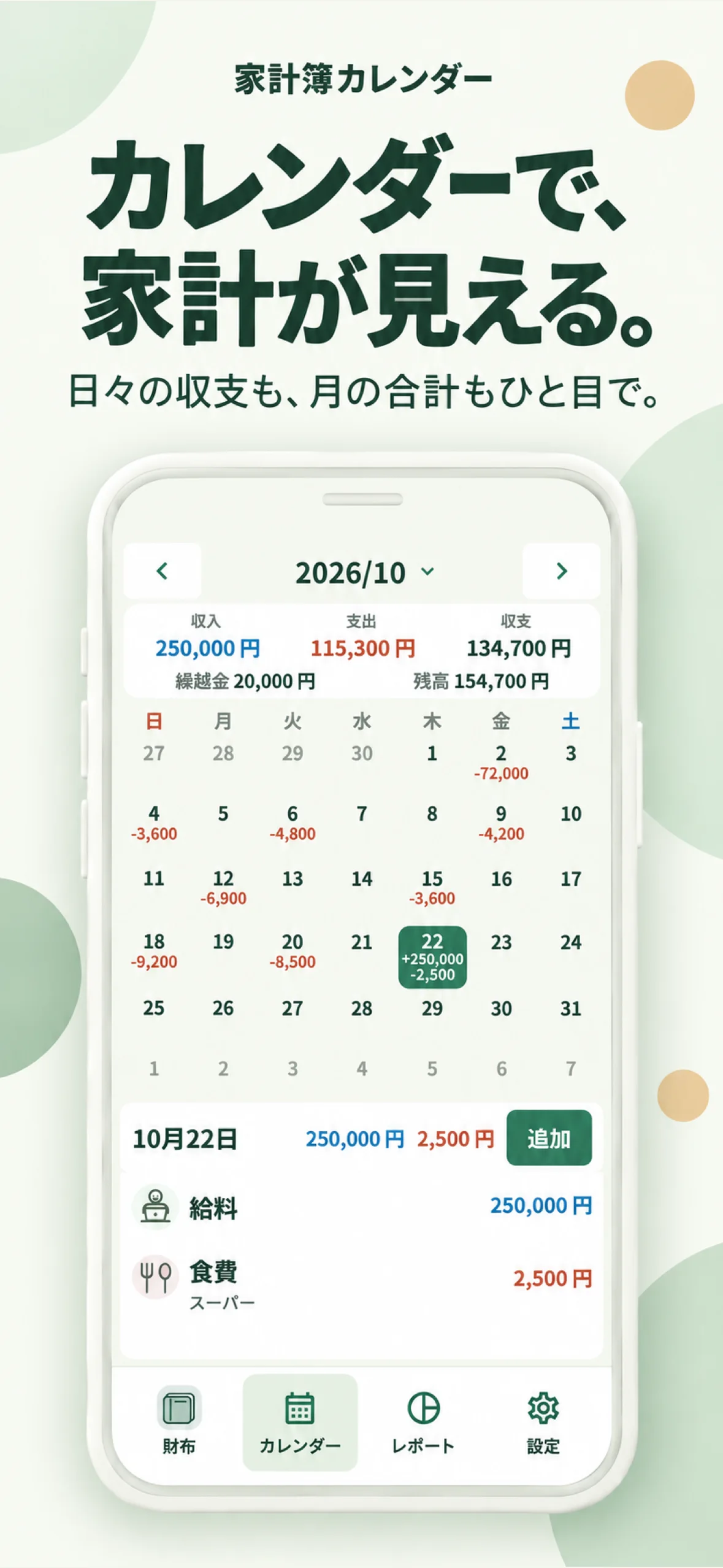
カレンダー表示で、使った日と金額を見返す
カレンダー上で日ごとの収支を確認し、日付を選ぶとその日の明細を見られます。上部の年月を押せば、別の月へ移動できます。食費や日用品などの生活費にも、自分のお小遣い帳にも使えます。
| したいこと | 家計簿カレンダーでの使い方 |
|---|---|
| 使った日を見返す | カレンダーで日ごとの収支を確認する |
| 食費などの内訳を知る | カテゴリを付けて記録し、レポートで振り返る |
| 用途を分けて管理する | 財布を切り替え、生活費とお小遣いなどを整理する |
| 毎月の変化を確認する | 月間・年間レポートで合計や推移を見る |
| 記録を残しておく | バックアップ・復元やデータ出力を利用する |
無料で使えることと、プレミアムの違い
まずは無料で支出・収入を記録し、カレンダーと月間・年間レポートで振り返れます。すべての機能が無料というわけではありません。
- 基本の記録:金額・カテゴリ・メモの入力、カレンダー表示、月間・年間レポートを使えます。
- プレミアム:財布の追加や追加テーマなどの機能を利用でき、広告も非表示になります。
- 条件付きの操作:カテゴリの追加・並べ替え、期間指定レポート、データ出力などでは、利用状況に応じて動画視聴の案内が出ます。
「広告非表示」の購入とプレミアムは別です。広告非表示だけではプレミアム機能は解放されません。広告非表示中は動画視聴で利用する操作にも制限があるため、必要な機能と購入内容をアプリ内のプラン案内で確認してください。料金や利用条件は、お使いのバージョンの購入画面をご覧ください。
家計簿カレンダーの使い方:最初の4ステップ
1.管理する財布を選ぶ
はじめは、普段の生活費を1つの財布に記録してみましょう。画面下の財布アイコンから、使う財布を確認できます。財布の追加はプレミアム機能なので、無料で始める場合は最初の財布で記録を続けられます。
2.よく使うカテゴリを整える
食費・日用品・交通費・給料など、自分が使う項目を確認します。迷いやすい買い物は「日用品にまとめる」など、記録のルールを決めておくと入力がスムーズです。カテゴリのカスタマイズで利用できる範囲は、アプリ内のプラン案内をご確認ください。
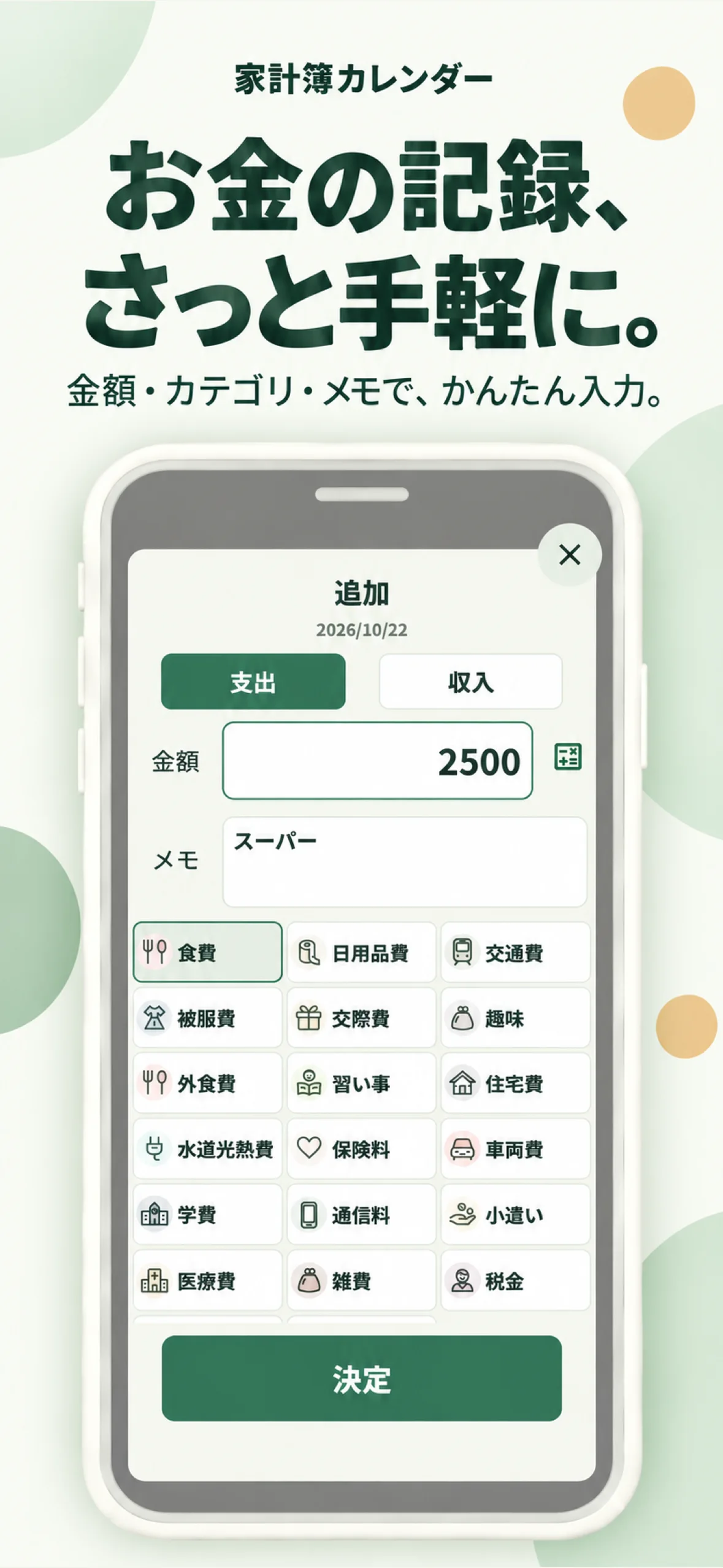
3.日付を選び、支出・収入を入力する
カレンダーで記録する日を選んで「追加」を押し、支出/収入、カテゴリ、金額を入力します。「決定」で保存すると、その日の明細に記録されます。たとえば「スーパーで1,280円」を食費として記録し、メモに店名を添えると、買い物を思い出しやすくなります。金額はキーボードでも電卓でも入力できます。
金額やカテゴリを直したいときは、日付の下にある明細をタップして編集し、「決定」で保存します。レシートをまとめて入力するときも、購入した日を選んで記録しましょう。
4.週末にカレンダー、月末にレポートを見る
入力したら、まずカレンダーで日ごとの収支を確認します。画面下の「レポート」を開くと、月間・年間の集計を見られます。収入・支出・合計の金額欄を押すと、集計の種類が切り替わります。「今週は外食が多かった」など、気づいたことを次の記録に生かしてみましょう。
1週間の記録例:まずは支出だけで始める
最初からすべてを細かく管理しようとせず、まずは1週間、使った日・金額・カテゴリを記録してみましょう。以下は使い方を説明するための架空の例です。
- 月曜日:スーパーで食材 1,280円(食費)
- 火曜日:電車代 240円(交通費)
- 水曜日:支出なし
- 木曜日:洗剤 680円(日用品)
- 金曜日:昼食 900円(食費)
- 土曜日:食材の買い足し 2,200円(食費)
- 日曜日:支出なし
この週の支出は合計5,300円。内訳は食費4,380円、交通費240円、日用品680円です。支出がない日は、無理に0円の記録を作らなくても構いません。カレンダーで入力した日を確認し、週末にレシートや購入履歴と照らし合わせると、記録漏れを見つけやすくなります。
カテゴリは最初から増やしすぎず、「食費」「日用品」「交通費」など自分が振り返りたい項目に絞るのがおすすめです。
月末の振り返り:数字を見て、来月の行動を1つ決める
- 記録漏れを確認する。レシートや決済履歴と照らし合わせます。クレジットカードの買い物を利用日に記録した場合は、口座引き落とし時に同じ支出をもう一度入れないよう、記録のルールをそろえましょう。
- 月間レポートで内訳を見る。支出の多いカテゴリを確認し、日常の支出と旅行・買い替えなどの一時的な支出を分けて考えます。金額が大きいだけで「使いすぎ」と決めつける必要はありません。
- 来月の工夫を1つ決める。「買い物前に冷蔵庫を見る」「週に1回だけまとめて入力する」など、無理なく続けられる行動を選びます。
家計簿は完璧な記録を作るためではなく、自分のお金の使い方を知るためのもの。毎月同じタイミングで短く振り返るだけでも、変化に気づきやすくなります。
記録がたまったらバックアップも忘れずに
機種変更やアプリの再インストールをする前に、バックアップを保存しておきましょう。設定の「バックアップ・復元」からJSONファイルを保存し、保存先とファイルがあることを確認してください。CSV・PDF出力は閲覧や集計のためのもので、アプリの復元には使えません。
復元では、同じ財布・同じ日付の記録や、対象の財布の設定・カテゴリ・定期入力がバックアップの内容で置き換わります。ファイルにない日付の記録は残ります。復元する前に今のデータも保存し、読み込むファイルを確認しましょう。操作の流れは家計簿カレンダーのバックアップ・復元ガイドで紹介しています。
生活に合わせた使い方の例
給料日を区切りに記録する
月の開始日を設定できるので、毎月1日以外の区切りでも管理できます。たとえば給料日が25日なら、25日を起点に生活費を見返す使い方ができます。
生活費とお小遣いを分ける
プレミアムで財布を追加すると、生活費用と自分のお小遣い用などに分けて管理できます。明細とカテゴリは財布ごとに管理されます。どちらの財布に記録するかを決め、同じ買い物を重複して入力しないようにしましょう。
毎月の支払いを整理する
設定の「定期入力」で金額・カテゴリ・繰り返し条件を登録すると、家賃やサブスクなどの記録に使えます。定期入力は、アプリ起動時に選択中の財布へ反映されます。設定を保存した直後や、財布を切り替えただけでは反映されません。金額が変わる支払いは、反映後の明細を実際の請求額に合わせて編集できます。
よくある質問
家計簿を毎日細かく付けるのが苦手でも使えますか?
まずは食費だけ、お小遣いだけなど、記録する範囲を絞る方法があります。入力忘れ通知も、記録するきっかけとして活用できます。慣れたらカテゴリを増やすと、負担を抑えて始められます。
機種変更で記録を引き継げますか?
バックアップ・復元に対応しています。操作の案内は家計簿カレンダーのバックアップ・引き継ぎページをご覧ください。アップデートによる旧バージョンのデータ移行と、別の端末への引き継ぎは異なる操作です。
収支の記録と、目標を立てる貯金管理はどう使い分けますか?
日々のお金の出入りを見返したいときは家計簿カレンダーが使えます。目標金額と期限を決めて積み上げたい場合は、ゴール貯金カレンダーもご覧ください。
今日の支出を1件、記録してみよう
レシートを1枚選び、使った日・金額・カテゴリを入力してみましょう。カレンダーに記録を残すところから、自分に合った家計簿の使い方を見つけられます。
給料日までに使える残予算を計算する
たとえば残額30,000円から、未払いの確定支払5,000円と予備費3,000円を取り分けると、日割りの対象は22,000円です。残額からすでに差し引いた支払いは、もう一度入力しないようにします。
給料日までの残予算ツールで、次の給料日までの日数と1日あたりの目安を計算できます。給料日当日は含めません。入力した金額と日付の算数で、生活費の推奨額を示すものではありません。