guide
家計簿カレンダーの機種変更・バックアップ方法【AppSeed公式】
AppSeed · · 更新:
この記事は、AppSeedが提供する「家計簿カレンダー」の機種変更・バックアップ手順です。お使いのアプリのストアページで、アプリ名と提供元をご確認ください。「カケイ」「かけーぼ」など、他社製の家計簿アプリの操作手順ではありません。
保存 → 新しい端末へ移す → 復元
- 旧端末で保存
設定の「バックアップ・復元」から「バックアップを書き出す」を選び、JSONファイルを端末外にも保管します。
- ファイルを移す
自分のファイル保管先などから、新端末で同じJSONファイルを開ける状態にします。保存先とファイル名を確認してください。
- 新端末で復元
アプリの「バックアップから復元」でファイルを選び、確認して復元。その後、財布・日付・金額を見比べます。
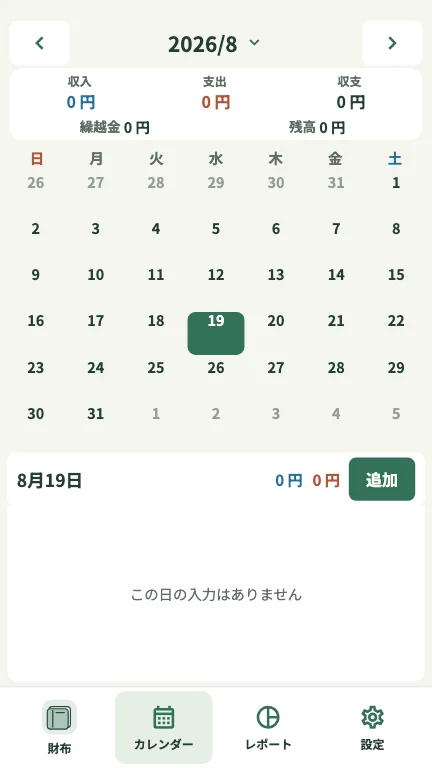
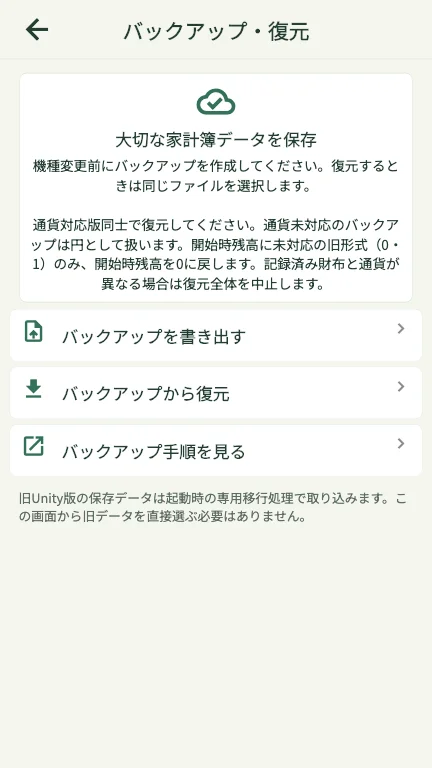
アプリのUIを動作確認用の架空データで描画した画面例です。OS・バージョンによって表示やファイル選択画面は異なります。
復元前に確認すること
CSV・PDFは閲覧や集計のための出力で、復元用のJSONとは用途が異なります。復元先に記録がある場合は、先に現在のデータも書き出してください。同じ財布・同じ日付の記録や、対象の財布の設定・カテゴリ・定期入力は、バックアップの内容で置き換わります。ファイルにない日付の記録は残ります。
機種変更の前に、AppSeedの「家計簿カレンダー」でバックアップを作っておきましょう。収支や財布、カテゴリなどを1つのJSONファイル(.json)に保存し、新しい端末で読み込めます。この記事では、保存から復元後の確認までを順番に紹介します。
機種変更前に準備すること
- 旧端末と新端末のアプリを最新バージョンに更新する。
- 旧端末で最後の収支入力を済ませる。
- 新端末でも開ける保存先を用意する。旧端末の中だけに保存すると、端末故障時に取り出せなくなることがあります。
バックアップには、財布情報、日別の収支、カテゴリ、定期入力、開始残高、通貨などが含まれます。ファイルには家計の情報が入るため、公開リンクでは共有せず、ご自身で管理できる場所に保存してください。
1.旧端末でバックアップを書き出す
- 「家計簿カレンダー」の設定を開きます。
- 「バックアップ・復元」の「バックアップを書き出す」を選びます。
- 初回に説明が表示された場合は内容を確認し、もう一度「バックアップを書き出す」を選びます。
- 共有画面から、ファイルアプリや普段使っているクラウドストレージなどに保存します。
共有画面を閉じただけでは、保存できていないことがあります。保存先を開き、.jsonファイルが存在することまで確認してください。日付がわかるように保管すると、どの時点のデータか見分けやすくなります。
2.新端末でバックアップから復元する
- 新しい端末に「家計簿カレンダー」をインストールし、保存したJSONファイルを開ける状態にします。
- アプリの設定から「バックアップ・復元」→「バックアップから復元」を選びます。
- 初回の説明が表示された場合は確認後にもう一度選び、保存した.jsonファイルを指定します。
- 上書きに関する確認を読み、復元を実行します。
iPhoneとAndroidの間でも、アプリから書き出したJSONファイルでデータを移行できます。双方を最新版にしてから操作してください。
復元時に上書きされる範囲
同じ財布・同じ日付のデータは、バックアップの内容に置き換わります。バックアップにない日付のデータは残ります。対象の財布のカテゴリや定期入力などの設定も復元内容に置き換わるため、すでに新端末で入力を始めている場合は、そちらのバックアップも先に保存しておきましょう。
複数端末の変更を自動で統合・同期する機能ではありません。移行中は入力する端末を決めておくと、どちらが最新の記録かわからなくなるのを防げます。
3.復元した内容を確認する
- 財布の名前と通貨が正しいか。
- 直近の日付の収入・支出がそろっているか。
- カテゴリ、定期入力、開始残高が意図した内容になっているか。
- 過去の月も開き、記録を確認できるか。
確認が終わるまでは、旧端末のアプリとバックアップファイルを残しておいてください。通貨の異なる財布に既存の金額データがある場合などは、安全のため復元が中止されることがあります。元データを削除して解決しようとせず、表示された内容を確認してください。
よくある質問
CSVやPDFからも復元できますか?
CSV・PDFは記録を閲覧したり集計したりするための出力です。アプリへの復元には、「バックアップを書き出す」で作成したJSONファイルを使います。
「購入情報を復元」とは違いますか?
異なる操作です。「購入情報を復元」はプレミアムの購入状態を確認するためのものです。家計データの移行にはJSONファイルの復元が必要です。JSONの読み込みだけで購入状態まで移行するわけではありません。
旧端末が壊れてしまっても戻せますか?
旧端末以外の場所に保存したバックアップファイルがあれば、その保存時点のデータを復元できます。故障する前に、定期的にバックアップを取りましょう。
ファイルを読み込めない場合は?
選んだファイルが家計簿カレンダーから出力した.jsonか、ダウンロードが完了しているか、アプリが最新版かを確認してください。古い形式のバックアップでは通貨を日本円として扱うなど、現在の形式と異なる点があります。復元後は通貨と開始残高も確認しましょう。
解決しない場合は、端末の種類、アプリのバージョン、表示されたエラーを添えてアプリサポートへお問い合わせください。
ふだんの記録も、無理なく続けよう
日々の入力や月末の振り返りは、家計簿カレンダーの使い方で紹介しています。ダウンロード先は家計簿カレンダーのアプリページからご確認いただけます。