guide
写真に手書きメモを入れる方法|Rakugakyで文字・矢印・落書きを保存
AppSeed · · 更新:
写真に手書きの文字や矢印を添えたい方へ。Rakugakyでの写真選び、ペンの色・太さ・不透明度、Undoと消しゴム、画像保存までを解説します。
写真に「ありがとう」のひとことを添えたり、気になる場所を矢印で示したり。Rakugaky(ラクガキ)なら、選んだ写真に指で文字や絵を描き、画像として保存できます。
この記事では、写真を選ぶところから、ペンの調整、描き直し、保存までを紹介します。文字はキーボードで入力するのではなく、手書きで描く方法です。
1.手書きメモを入れたい写真を選ぶ
「アルバムから選ぶ」で写真を開きます。その場で撮影した写真に描きたい場合は、カメラから始めることもできます。写真やカメラへのアクセス確認が出たら、使用する機能に必要な許可を設定してください。
最初は、空や壁、テーブルなど、文字を書ける余白がある写真がおすすめです。顔や大切な被写体を避けると、メッセージが読みやすくなります。
2.ペンの色・太さ・不透明度を調整する
ペンの色を選び、描く内容に合わせて「ペンの太さ」と「不透明度」を調整します。基本色は20色。無料の範囲でも、写真へのメモやシンプルな飾り付けを始められます。
明るい背景には濃い色、暗い背景には明るい色を選ぶと、手書きの文字が埋もれにくくなります。細い線で読みにくいときは、ペンを少し太くして試してみましょう。
不透明度を下げると写真が透ける線になります。文字はくっきり、飾りはやわらかく、といった描き分けに役立ちます。
3.短い文字や矢印を、指で描く
写真の上をなぞって、文字や絵を描きます。長い文章を小さく詰め込むより、「また行きたい」「ここが好き」のような短い言葉にすると、スマホでも読みやすくなります。
例えば、旅行の写真には日付とひとこと、料理の写真には感想、ぬい撮りにはハートや星。説明したい場所には矢印や丸を添えると、写真だけでは伝わりにくいポイントも示せます。
細かい場所を描くときは、拡大して作業できます。描き終えたら全体を見直し、写真と文字のバランスを確認しましょう。
写真メモの記入例:どこに何を書く?
写真に書く内容を迷ったら、「伝えたいことを1つ」に絞ります。次の例は手書きする言葉と配置のアイデアです。アプリに用意されたテンプレートではありません。
| 写真の用途 | 書く言葉の例 | 描き方の工夫 |
|---|---|---|
| 待ち合わせ場所の説明 | この入口で待ち合わせ | 入口を丸で囲み、余白から矢印を1本引く |
| 旅行の思い出 | 10月・また来たい! | 景色を隠さない空や壁の余白に短く書く |
| 料理の記録 | 次は少なめに作る | お皿を避け、テーブルの余白に書く |
| 贈り物に添える写真 | ありがとう | 主役の横に太めの文字で書く |
保存前には拡大表示を戻して、スマホの画面全体でも文字が読めるか確認します。細い文字を増やすより、言葉を短くして余白を確保すると見やすくなります。矢印や丸も手描きで入れるものです。
写真の向きだけ先に整えたい場合は画像回転ツール、保存後の画像を小さくしたい場合は画像リサイズ・圧縮も利用できます。いずれもRakugakyとは別のブラウザ用ツールです。
4.失敗した線はUndoや消しゴムで直す
直前の描画を戻したいときは「Undo」、一部を消したいときは「消しゴム」を使います。消しゴムの太さも調整できるので、文字の周りを細かく直したいときに便利です。
「全消去」は描いた内容をまとめて消す操作です。少しだけ直したい場合は、まずUndoや消しゴムを試してください。消しゴムを使い終えたら「ペンに戻す」で続きを描けます。
5.完成した画像を保存する
仕上がったら「保存」を押します。写真へのアクセスが許可されていれば、描いた内容を合成した画像が端末の写真ライブラリへ保存されます。「Rakugaky」アルバムも確認してみてください。
保存後は、写真アプリで仕上がりを確認してから、必要に応じて共有できます。保存されるのは写真と描画を合わせた画像です。あとから線だけを個別に消せる編集用データとは区別して保管してください。
保存できないときに確認すること
保存に失敗する場合は、端末の設定でRakugakyに写真へのアクセスが許可されているか、端末の空き容量が不足していないかを確認してください。保存操作のあとに表示されるメッセージも手がかりになります。
個人情報や住所が写った写真を共有する場合は、投稿前に内容を確認しましょう。手書きの線を重ねるだけでは、情報を確実に隠せるとは限りません。
フィルターや追加の色も楽しめる
Rakugakyには写真の雰囲気を変えるフィルターもあり、強さを調整できます。まずはそのままの写真に描いてみて、慣れたらフィルターと手書きを組み合わせてみてください。
プレミアムでは追加の40色や限定フィルターなどを利用できます。利用条件と料金はアプリ内の案内をご確認ください。最初の1枚は、基本色で短いメモを添えるだけでも十分楽しめます。
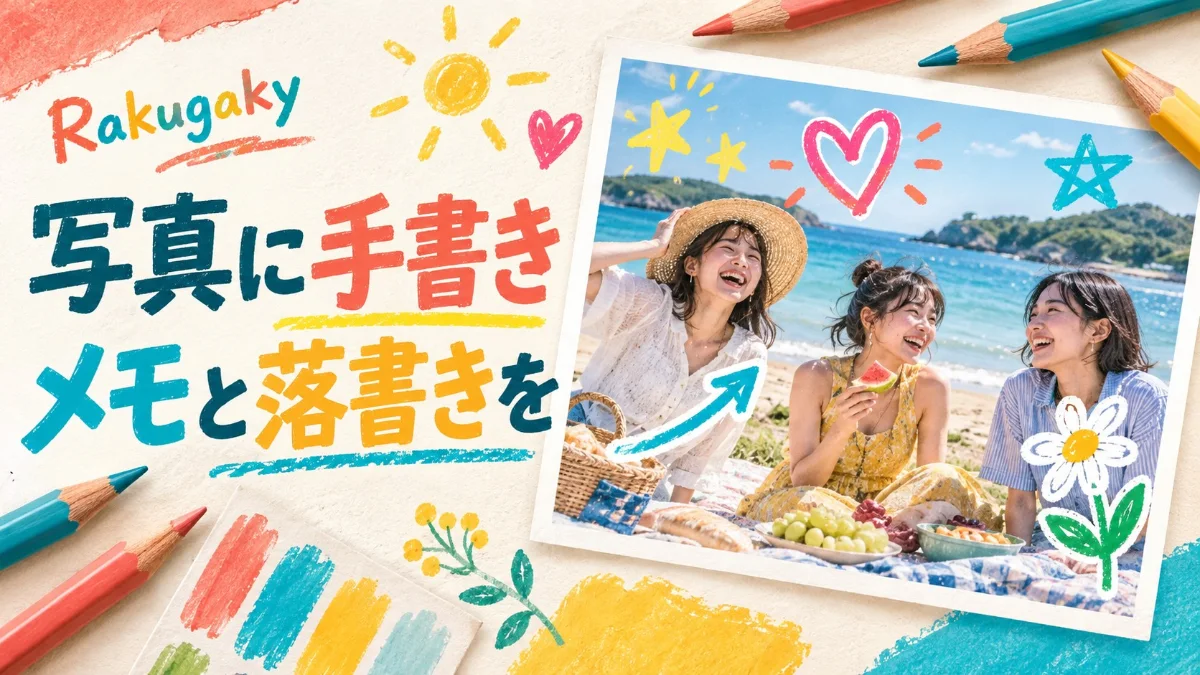
※2026年9月22日時点のiOS公開版2.0.5で案内されている機能をもとにしています。サムネイルは加工のイメージで、実際の操作画面ではありません。