guide
ボウリングのスコアを画像で共有する方法|Bowl Logで152点のカードを作る
AppSeed ·
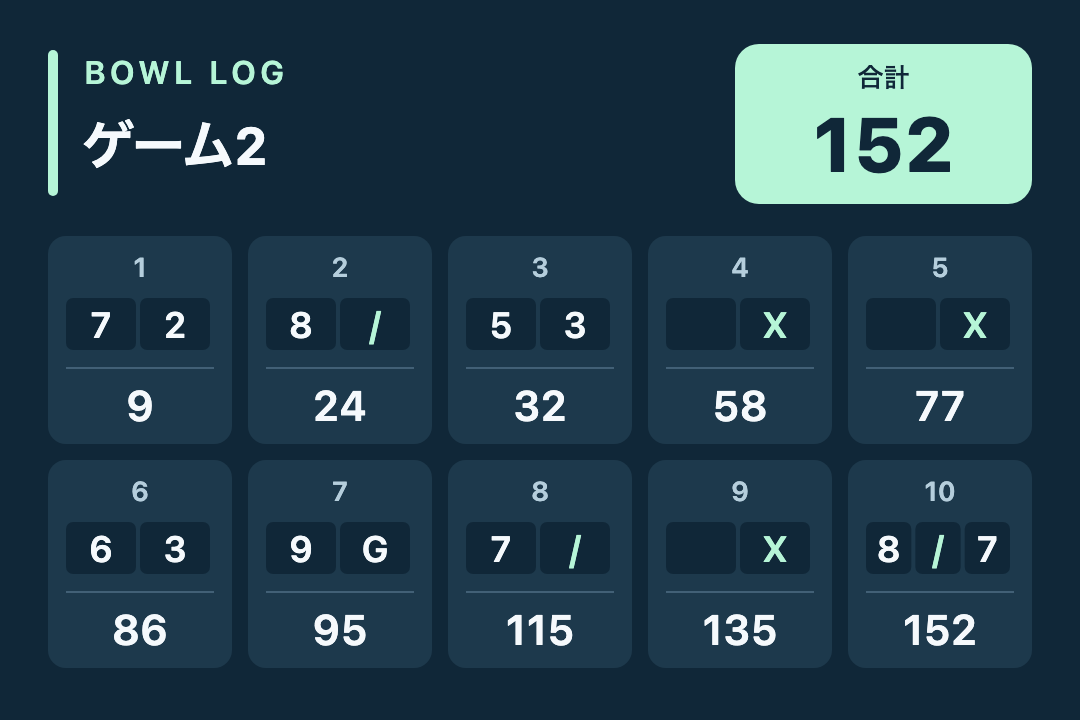
Bowl Logの新機能で、記録した1ゲームをスコアカード画像に。練習詳細から152点のゲームを選び、PNGのプレビューと端末の共有メニューを開くまでを解説します。
Bowl Logでは、記録したボウリング1ゲームをスコアカード画像として共有できます。投球の記号、各フレームまでの累計、ゲームの合計点が1枚にまとまります。ここでは、上の完成例と同じ、2ゲーム目で152点を出した記録を使います。
1ゲームを選んでスコアカード画像を共有する
1.10フレームすべての投球を入力して保存する。 第10フレームでスペアやストライクが出た場合は、追加投球まで記録します。完成例の第10フレームは「8本 → スペア → 7本」です。
2.「練習の記録」から日付を選ぶ。 「練習詳細」で共有したいゲームをタップして展開します。複数ゲームを記録した場合は、ゲーム番号と合計点を確かめてください。
3.「スコアカード画像を共有」を押す。 プレビューで投球の内容と点数を確認します。完成例では、第9フレームまでが135点で、最後に17点が加わって152点です。
4.プレビューでもう一度「スコアカード画像を共有」を押す。 端末の共有メニューから、メッセージやSNSなどの送り先を選びます。画像はPNGです。端末に残したい場合は、共有メニューに出る画像やファイルの保存先を選びます。
共有ボタンが出ないとき
記録を展開した状態で、全10フレームが確定しているか確認してください。第10フレームの追加投球が必要なゲームでは、最後の投球も入力して保存します。見当たらない場合は、ストアでBowl Logの更新を確認してください。
同じ152点を、紙や計算ツールでも確認する
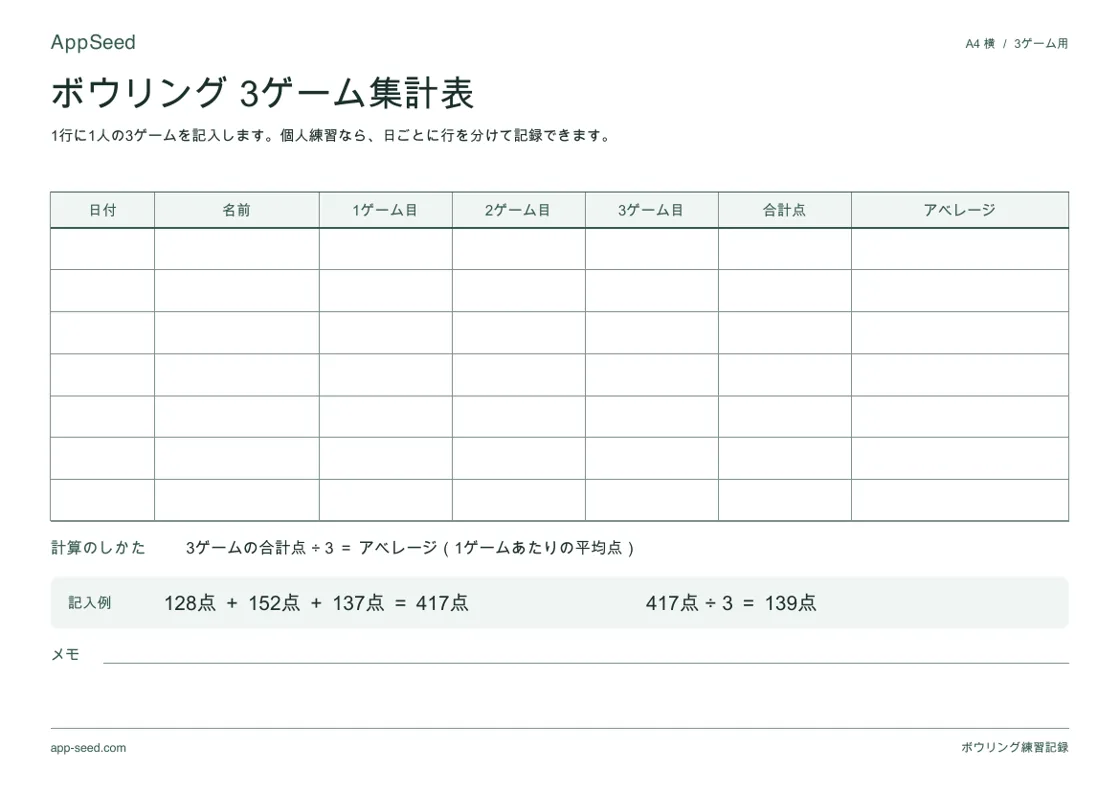
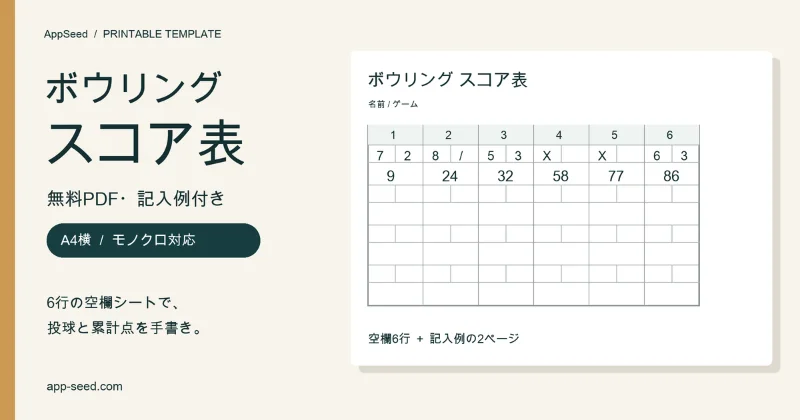
ボウリングのスコア計算ツールで152点の入力例を開くと、ストライクやスペアの加点を確認できます。印刷用のスコア表と記入例や、前後のゲームも合わせて振り返る3ゲームのアベレージ計算と集計表も使えます。